 注: 建议图片大小150px*50px

丨
Visninger: 0 Forfatter: Webstedsredaktør Udgivelsestid: 22-09-2025 Oprindelse: websted
Har nogensinde spekuleret på, hvad der gør en PC-skærm perfekt til hverdagsbrug? At vælge den rigtige skærm forbedrer dine daglige opgaver. I dette indlæg lærer du om nøglefunktioner, du skal overveje for komfort og effektivitet.
Når du vælger en pc-skærm til hverdagsbrug, er det afgørende at forstå skærmteknologien. De fleste skærme i dag bruger enten LCD- eller LED-teknologi, og at kende forskellen kan hjælpe dig med at vælge den bedste løsning til dine behov.
LCD står for Liquid Crystal Display. Traditionelle LCD-skærme bruger kold katode fluorescerende lamper (CCFL) til baggrundsbelysning. De giver ensartet, jævn belysning og er generelt mere overkommelige. LCD'er er fantastiske til grundlæggende opgaver som at surfe på nettet, skrive dokumenter eller tjekke e-mails. De er nemmere for øjnene under lange arbejdssessioner, men mangler måske de livlige farver og kontraster, der findes i nyere skærme.
LED-skærme er faktisk en type LCD, der bruger lysemitterende dioder til baggrundsbelysning i stedet for CCFL. Denne ændring medfører flere fordele:
Bedre kontrast og farvenøjagtighed: LED-skærme kan producere dybere sorte og mere levende farver, hvilket får billeder til at springe ud.
Tyndere design: LED-baggrundsbelysning giver mulighed for slankere og lettere skærme.
Energieffektivitet: De bruger mindre strøm, hvilket er fantastisk til at spare strøm.
Længere levetid: LED'er har en tendens til at holde længere end traditionelle CCFL-baggrundsbelysninger.
På grund af disse fordele foretrækkes LED-skærme ofte til multimediebrug, såsom at se videoer eller afslappet spil, samt professionelle opgaver, der kræver bedre farvenøjagtighed.
For daglige brugere tilbyder LED-skærme en afbalanceret blanding af kvalitet og effektivitet. Her er hvorfor de skiller sig ud:
Forbedret visuel oplevelse: Den forbedrede kontrast og farvenøjagtighed gør læsning, browsing og streaming sjovere.
Energibesparelser: Lavere strømforbrug betyder reducerede elregninger og et mindre miljømæssigt fodaftryk.
Slank og pladsbesparende: Deres slanke profiler passer fint på ethvert skrivebord og frigør arbejdsplads.
Holdbarhed: LED'er har generelt en længere levetid, så du behøver ikke at udskifte din skærm så ofte.
Selvom LED-skærme måske koster lidt mere på forhånd sammenlignet med traditionelle LCD-skærme, retfærdiggør fordelene ofte investeringen, især hvis du bruger mange timer foran din skærm.
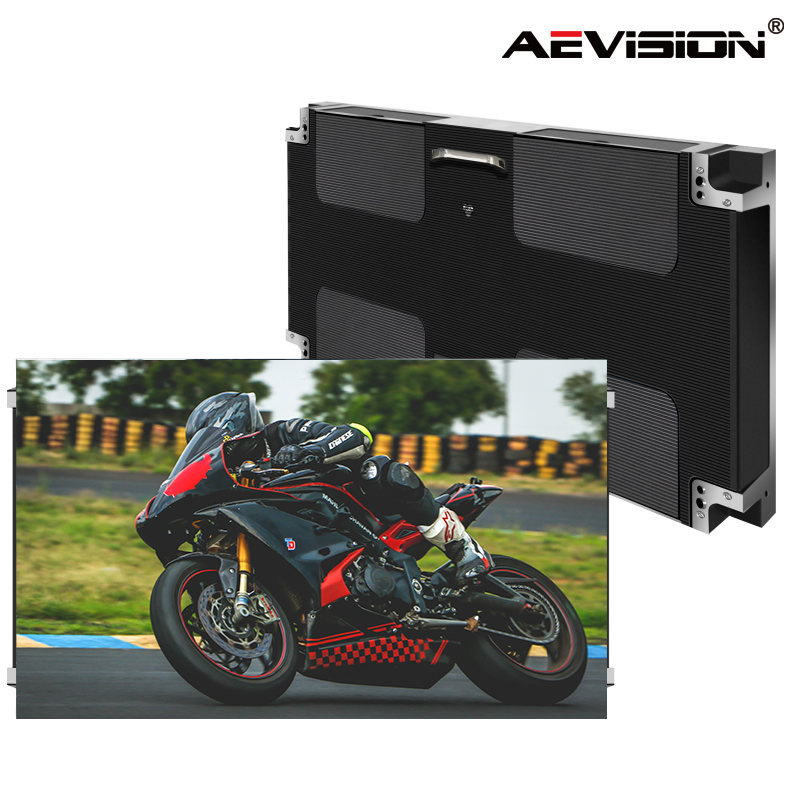
At vælge den rigtige paneltype er nøglen til at få den bedste oplevelse fra din pc-skærm. Hver panelteknologi tilbyder unikke styrker, der passer til forskellige hverdagsbrug. Lad os opdele de tre hovedpaneltyper: IPS, VA og TN.
IPS (In-Plane Switching) paneler er populære for deres fremragende farvenøjagtighed og brede betragtningsvinkler. De holder farverne konsistente, selv når du ser på skærmen fra siden. Dette gør dem perfekte til opgaver som fotoredigering, videostreaming og generelt kontorarbejde.
Vigtigste fordele:
Naturtro farver for bedre billedkvalitet
Brede 178° betragtningsvinkler uden farveforvrængning
Gode svartider, normalt omkring 4-5 millisekunder
Hvis du interesserer dig for at se nøjagtige farver eller ofte deler din skærm med andre, er IPS et godt valg. Disse paneler har tendens til at koste lidt mere, men tilbyder en mærkbar opgradering i visuel kvalitet.
VA (Vertical Alignment) paneler skinner, når det kommer til kontrast. De producerer dybe sorte og klare hvide farver, hvilket får film og videoer til at se fantastiske ud. Hvis du ser mange film eller nyder mørke scener i spil, forbedrer et VA-panel din seeroplevelse.
Vigtigste fordele:
Høje kontrastforhold (ofte 3000:1 eller mere)
Rige sorte og levende farver
Bedre til mørke eller mørke omgivelser
VA-paneler har dog normalt langsommere responstider end IPS eller TN, hvilket nogle gange forårsager bevægelsessløring under hurtige scener. Alligevel er de et solidt valg til hverdagsbrug med fokus på underholdning.
TN (Twisted Nematic) paneler er kendt for deres hurtige responstider, typisk mellem 1-3 millisekunder. Denne hastighed reducerer bevægelsessløring og spøgelser, hvilket gavner spillere, der spiller hurtige spil.
Vigtigste fordele:
Laveste responstider for jævn bevægelse
Generelt mere overkommelige
Understøttelse af højere opdateringshastigheder (op til 240Hz+)
Ulempen? TN-paneler har smallere betragtningsvinkler og mindre nøjagtige farver. De er velegnede, hvis du mest spiller eller laver simple opgaver, men ikke er de bedste til farvekritisk arbejde eller medieforbrug.
Sammenligningstabel: Paneltyper
| Paneltype | Farvenøjagtighed | Synsvinkler | Kontrastforhold | Responstid | Bedst for |
|---|---|---|---|---|---|
| IPS | Fremragende | Bred (178°) | Moderat | 4-5 ms | Farvearbejde, almindelig brug |
| VA | God | Moderat | Meget høj | 5-8 ms | Film, mørke scener |
| TN | Retfærdig | Smal | Moderat | 1-3 ms | Hurtigt spil, budgetopsætninger |
Valget af det rigtige panel afhænger af dine prioriteter. Til afbalanceret hverdagsbrug tilbyder IPS-paneler den bedste blanding af farve og visningskomfort. VA-paneler passer til filmelskere, mens TN-paneler henvender sig til gamere, der har brug for hastighed.
At vælge den rigtige opløsning og skærmstørrelse er afgørende for en behagelig og klar seeroplevelse. Disse to funktioner arbejder sammen for at definere, hvor skarp og rummelig din skærm føles under daglig brug.
Opløsning refererer til antallet af pixels på din skærm, vist som bredde × højde. Flere pixels betyder skarpere billeder og mere plads at arbejde på.
Fuld HD (1920 x 1080): Den mest almindelige opløsning til hverdagsskærme. Det giver klare billeder til browsing, kontorarbejde og streaming af videoer. Ideel til skærmstørrelser mellem 21 og 24 tommer.
Quad HD (2560 x 1440): Tilbyder skarpere billeder og mere arbejdsområde end Full HD. Perfekt til brugere, der multitasker eller ønsker skarpere tekst og billeder. Fungerer bedst på 27-tommer skærme.
4K UHD (3840 x 2160): Ultrahøj opløsning med fire gange så mange pixels som Full HD. Fantastisk til fagfolk, indholdsskabere eller enhver, der ønsker de skarpeste detaljer. Bedst parret med 27 tommer eller større for fuldt ud at nyde den ekstra klarhed.
Højere opløsninger kræver mere af din computers grafikkort, så sørg for, at dit system kan håndtere det uden at bremse.
Skærmstørrelse og opløsning skal balancere for den bedste oplevelse. En stor skærm med lav opløsning ser pixeleret ud, mens en lille skærm med ultrahøj opløsning kan gøre teksten for lille.
21 til 24 tommer: Bedst egnet til Full HD. Denne størrelse er kompakt og passer til de fleste skriveborde, perfekt til almindelig brug.
25 til 27 tommer: Ideel til Quad HD. Tilbyder mere skærmejendom, fantastisk til multitasking og skarpere billeder.
28 tommer og derover: Bedst til 4K-opløsning. Større skærme viser 4K's detaljer tydeligt, hvilket gør det nemmere at se fin tekst og billeder uden problemer med skalering.
Overvej også din skrivebordsplads og synsafstand. Større skærme kræver mere plads og en smule mere afstand for at undgå anstrengte øjne.
Når du vælger en pc-skærm til hverdagsbrug, er opdateringshastighed og responstid to nøglespecifikationer, der påvirker din seerkomfort og -oplevelse. Forståelse af disse termer hjælper dig med at vælge en skærm, der føles glat og lydhør under daglige opgaver.
Opdateringshastighed refererer til, hvor mange gange i sekundet din skærm opdaterer billedet på skærmen, målt i Hertz (Hz). En højere opdateringshastighed betyder jævnere bevægelse og mindre flimmer.
60Hz: Dette er standardopdateringshastigheden for de fleste hverdagsskærme. Det er helt fint til opgaver som browsing, kontorarbejde, se videoer og afslappet spil. Billedet opdateres 60 gange i sekundet, hvilket er nok for de fleste brugere.
144Hz: Denne højere opdateringshastighed er populær blandt spillere, fordi den leverer meget jævnere bevægelser, reducerer sløring og gør scener i hurtig bevægelse klarere. Til hverdagsbrug kan 144Hz føles mere flydende, især hvis du ser videoer eller spiller spil, der understøtter højere billedhastigheder.
Til typiske daglige opgaver er 60Hz normalt tilstrækkeligt. Men hvis du vil have en hurtigere følelse eller lejlighedsvis spil, giver en 144Hz-skærm en mærkbar forbedring i glathed.
Responstid måler, hvor hurtigt en skærms pixels skifter fra én farve til en anden, normalt fra grå til grå, og udtrykkes i millisekunder (ms). Lavere responstider betyder mindre bevægelsessløring og spøgelser.
Hurtige responstider (1-3 ms): Ideel til spil eller hurtig videoafspilning for at holde billeder skarpe under hurtige bevægelser.
Moderat responstid (5-8 ms): Velegnet til hverdagsopgaver som web-browsing, kontorarbejde og streaming af videoer, hvor ekstrem hastighed er mindre kritisk.
Langsommere responstider (10 ms+): Kan forårsage mærkbar sløring eller spøgelse, som kan være distraherende under hurtige scener.
For hverdagsbrugere er en svartid mellem 5 og 8 ms normalt fint. Det holder bevægelse klar uden at presse prisen for højt. Hvis du ser mange hurtige videoer eller spiller afslappede spil, balancerer dette udvalg godt mellem kvalitet og omkostninger.
Når du vælger en pc-skærm til hverdagsbrug, er tilslutning en vital funktion. Det bestemmer, hvor nemt du kan tilslutte din skærm til din computer, bærbare computer eller andre enheder. At vælge en skærm med de rigtige porte sikrer problemfri drift og tilføjer fleksibilitet til din opsætning.
HDMI (High-Definition Multimedia Interface): HDMI er den mest almindelige port, der findes på skærme. Den bærer både video- og lydsignaler, hvilket gør den perfekt til tilslutning til pc'er, bærbare computere, spillekonsoller og endda nogle mobile enheder. For almindelige brugere giver HDMI en enkel plug-and-play-oplevelse. De fleste skærme kommer med mindst én HDMI-port, og nogle har flere til at forbinde flere enheder.
DisplayPort: DisplayPort er populær blandt professionelle og gamere, fordi den understøtter højere opløsninger og opdateringshastigheder end HDMI i nogle tilfælde. Den er ideel til tilslutning til moderne grafikkort, især hvis du vil bruge Quad HD- eller 4K-skærme. DisplayPort understøtter også daisy-chaining af flere skærme, hvilket er praktisk til multitasking-opsætninger.
USB-C:USB-C-porte bliver mere og mere almindelige på skærme. De tilbyder en alsidig forbindelse ved at levere video, lyd, dataoverførsel og endda strøm gennem et enkelt kabel. Dette er især nyttigt for bærbare brugere, da det reducerer kabelrod og kan oplade den bærbare computer, mens den er tilsluttet. USB-C-skærme er fantastiske til rene, minimalistiske arbejdsområder.
Når du beslutter dig for, hvilke porte du har brug for, skal du overveje dine enheder, og hvordan du planlægger at bruge skærmen:
Hvis du primært tilslutter en stationær pc eller spillekonsol, er HDMI og DisplayPort et must-have.
For bærbare brugere kan USB-C forenkle forbindelser og reducere kabler.
Nogle skærme inkluderer også ældre porte som VGA eller DVI, men disse er mindre almindelige og primært til ældre enheder.
Se efter yderligere USB-porte på skærmen, hvis du vil tilslutte ydre enheder som tastaturer, mus eller USB-drev direkte.
Tænk også på fremtidssikring. Skærme med flere HDMI- og DisplayPort-indgange giver dig mulighed for at skifte mellem enheder uden at tage kabler ud. USB-C-support er en bonus, hvis du planlægger at opgradere din bærbare computer eller ønsker en enkeltkabelløsning.
Forståelse af skærmteknologi er afgørende, når du skal vælge en pc-skærm til hverdagsbrug. Nøglefunktioner inkluderer LED-baggrundsbelysning for bedre farvenøjagtighed, IPS-paneler til brede betragtningsvinkler og optimale opløsninger som Full HD eller 4K. Overvej en opdateringshastighed på 60 Hz og en responstid på under 8 ms for glatte billeder. Tilslutningsmuligheder som HDMI og USB-C er afgørende for brugervenlighed. Med AEVISION , får du skærme, der balancerer kvalitet, effektivitet og avancerede funktioner, hvilket giver enestående værdi til hverdagens opgaver.
A: LCD-skærme bruger kold katode fluorescerende lamper til baggrundsbelysning, mens LED PC-skærme bruger lysemitterende dioder, der giver bedre kontrast, farvenøjagtighed og energieffektivitet.
A: Vælg IPS for farvenøjagtighed, VA for høj kontrast og TN for hurtige responstider baseret på din pc-skærmbrugsbehov.
A: Højere opdateringshastigheder på en pc-skærm, som 144Hz, giver jævnere bevægelser, reducerer sløring, ideel til spil og hurtig videoafspilning.


