 注: 建议图片大小150px*50px

丨
Mga Pagtingin: 0 May-akda: Site Editor Oras ng Pag-publish: 2025-09-22 Pinagmulan: Site
Kailanman naisip kung ano ang gumagawa ng isang ang PC Monitor para sa pang-araw-araw na paggamit? Perpekto Ang pagpili ng tamang monitor ay nagpapahusay sa iyong mga pang-araw-araw na gawain. Sa post na ito, matututunan mo ang tungkol sa mga pangunahing tampok na dapat isaalang-alang para sa kaginhawahan at kahusayan.
Kapag pumipili ng PC monitor para sa pang-araw-araw na paggamit, ang pag-unawa sa teknolohiya ng pagpapakita ay mahalaga. Karamihan sa mga monitor ngayon ay gumagamit ng LCD o LED na teknolohiya, at ang pag-alam sa pagkakaiba ay makakatulong sa iyong piliin ang pinakamagandang opsyon para sa iyong mga pangangailangan.
Ang LCD ay nangangahulugang Liquid Crystal Display. Ang mga tradisyonal na LCD monitor ay gumagamit ng mga cold cathode fluorescent lamp (CCFL) para sa backlighting. Nagbibigay ang mga ito ng pare-pareho, pantay na pag-iilaw at sa pangkalahatan ay mas abot-kaya. Ang mga LCD ay mahusay para sa mga pangunahing gawain tulad ng pag-browse sa web, pag-type ng mga dokumento, o pagsuri ng mga email. Mas madaling makita ang mga ito sa panahon ng mahabang sesyon ng trabaho ngunit maaaring kulang ang mga makulay na kulay at contrast na makikita sa mga mas bagong display.
Ang mga LED monitor ay talagang isang uri ng LCD na gumagamit ng Light Emitting Diodes para sa backlighting sa halip na CCFL. Ang pagbabagong ito ay nagdudulot ng ilang pakinabang:
Mas mahusay na contrast at katumpakan ng kulay: Ang mga LED monitor ay maaaring makagawa ng mas malalalim na itim at mas matingkad na kulay, na nagpapalabas ng mga larawan.
Mas manipis na disenyo: Ang LED backlighting ay nagbibigay-daan para sa mas payat at mas magaan na mga monitor.
Episyente sa enerhiya: Kumokonsumo sila ng mas kaunting kuryente, na mahusay para sa pagtitipid ng kuryente.
Mas mahabang habang-buhay: Ang mga LED ay may posibilidad na mas tumagal kaysa sa tradisyonal na mga backlight ng CCFL.
Dahil sa mga kalamangan na ito, ang mga LED monitor ay madalas na ginusto para sa paggamit ng multimedia, tulad ng panonood ng mga video o kaswal na paglalaro, pati na rin ang mga propesyonal na gawain na nangangailangan ng mas mahusay na katumpakan ng kulay.
Para sa mga pang-araw-araw na gumagamit, nag-aalok ang mga LED monitor ng balanseng halo ng kalidad at kahusayan. Narito kung bakit sila namumukod-tangi:
Pinahusay na Visual na Karanasan: Ang pinahusay na contrast at katumpakan ng kulay ay ginagawang mas kasiya-siya ang pagbabasa, pagba-browse, at streaming.
Pagtitipid sa Enerhiya: Ang mas mababang pagkonsumo ng kuryente ay nangangahulugan ng pagbabawas ng mga singil sa kuryente at isang mas maliit na bakas ng kapaligiran.
Sleek at Space-Saving: Ang kanilang mga slim profile ay magkasya nang maayos sa anumang desk, na nagpapalaya sa workspace.
Katatagan: Ang mga LED sa pangkalahatan ay may mas mahabang buhay, kaya hindi mo kailangang palitan nang madalas ang iyong monitor.
Bagama't maaaring mas mataas ang halaga ng mga LED monitor kumpara sa mga tradisyonal na LCD, ang mga benepisyo ay kadalasang nagbibigay-katwiran sa pamumuhunan, lalo na kung gumugugol ka ng maraming oras sa harap ng iyong screen.
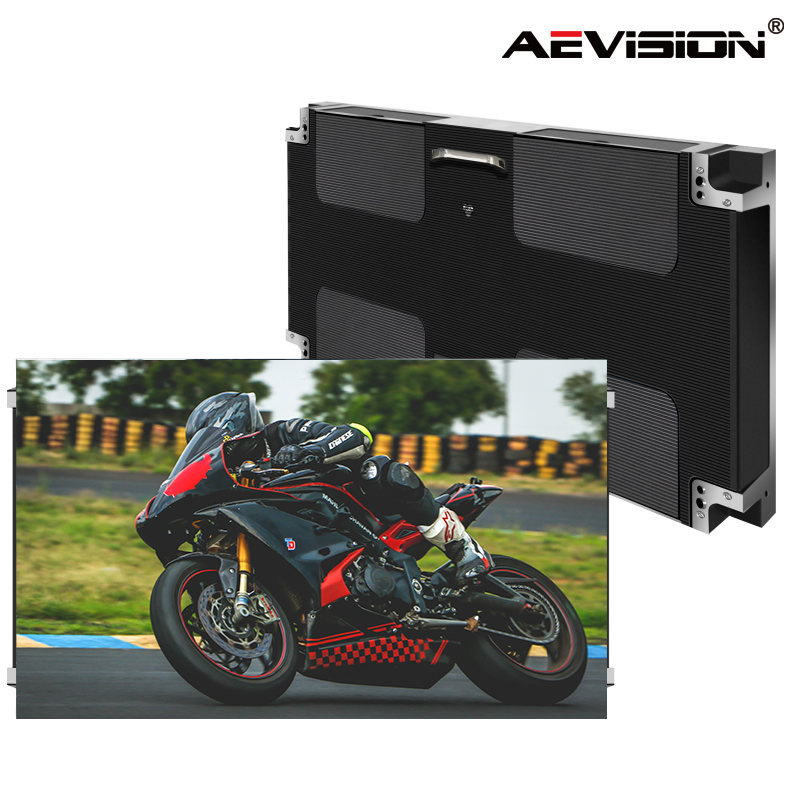
Ang pagpili ng tamang uri ng panel ay susi sa pagkuha ng pinakamahusay na karanasan mula sa iyong PC monitor. Nag-aalok ang bawat teknolohiya ng panel ng mga natatanging lakas na angkop sa iba't ibang pang-araw-araw na paggamit. Hatiin natin ang tatlong pangunahing uri ng panel: IPS, VA, at TN.
Ang mga panel ng IPS (In-Plane Switching) ay sikat para sa kanilang mahusay na katumpakan ng kulay at malawak na anggulo sa pagtingin. Pinapanatili nilang pare-pareho ang mga kulay kahit na tumingin ka sa screen mula sa gilid. Ginagawa nitong perpekto ang mga ito para sa mga gawain tulad ng pag-edit ng larawan, video streaming, at pangkalahatang gawain sa opisina.
Mga pangunahing benepisyo:
True-to-life na mga kulay para sa mas magandang kalidad ng larawan
Malawak na 178° anggulo sa pagtingin nang walang pagbaluktot ng kulay
Magandang oras ng pagtugon, karaniwan ay humigit-kumulang 4-5 millisecond
Kung nagmamalasakit kang makakita ng mga tumpak na kulay o madalas mong ibahagi ang iyong screen sa iba, ang IPS ay isang magandang pagpipilian. Ang mga panel na ito ay malamang na nagkakahalaga ng kaunti pa ngunit nag-aalok ng isang kapansin-pansing pag-upgrade sa visual na kalidad.
Ang mga panel ng VA (Vertical Alignment) ay kumikinang pagdating sa contrast. Gumagawa ang mga ito ng malalalim na itim at matingkad na puti, na ginagawang napakaganda ng mga pelikula at video. Kung nanonood ka ng maraming pelikula o nag-e-enjoy sa mga madilim na eksena sa mga laro, pinapahusay ng VA panel ang iyong karanasan sa panonood.
Mga pangunahing benepisyo:
Mataas na contrast ratio (kadalasan 3000:1 o higit pa)
Mga rich black at makulay na kulay
Mas mainam para sa madilim o madilim na kapaligiran
Gayunpaman, ang mga VA panel ay kadalasang may mas mabagal na oras ng pagtugon kaysa sa IPS o TN, kung minsan ay nagdudulot ng motion blur sa panahon ng mabilis na paggalaw ng mga eksena. Gayunpaman, para sa pang-araw-araw na paggamit na nakatuon sa libangan, ang mga ito ay isang solidong pagpili.
Ang mga panel ng TN (Twisted Nematic) ay kilala sa kanilang mabilis na mga oras ng pagtugon, karaniwang nasa pagitan ng 1-3 millisecond. Binabawasan ng bilis na ito ang motion blur at ghosting, na nakikinabang sa mga gamer na naglalaro ng mga mabilisang laro.
Mga pangunahing benepisyo:
Pinakamababang oras ng pagtugon para sa makinis na paggalaw
Sa pangkalahatan ay mas abot-kaya
Suporta para sa mas mataas na refresh rate (hanggang 240Hz+)
Ang downside? Ang mga panel ng TN ay may mas makitid na anggulo sa pagtingin at hindi gaanong tumpak na mga kulay. Angkop ang mga ito kung madalas kang naglalaro o gumagawa ng mga simpleng gawain ngunit hindi ito ang pinakamahusay para sa kritikal na kulay na trabaho o paggamit ng media.
Talahanayan ng Paghahambing: Mga Uri ng Panel
| Uri ng Panel | Katumpakan ng Kulay | sa Pagtingin sa Anggulo | Contrast Ratio | Oras ng Pagtugon | na Pinakamahusay Para sa |
|---|---|---|---|---|---|
| IPS | Magaling | Malapad (178°) | Katamtaman | 4-5 ms | Paggawa ng kulay, pangkalahatang paggamit |
| VA | Mabuti | Katamtaman | Napakataas | 5-8 ms | Mga pelikula, madilim na eksena |
| TN | Patas | Makitid | Katamtaman | 1-3 ms | Mabilis na paglalaro, mga setup ng badyet |
Ang pagpili ng tamang panel ay depende sa iyong mga priyoridad. Para sa balanseng pang-araw-araw na paggamit, ang mga panel ng IPS ay nag-aalok ng pinakamahusay na kumbinasyon ng kulay at kaginhawaan sa panonood. Ang mga VA panel ay nababagay sa mga mahilig sa pelikula, habang ang mga TN panel ay tumutugon sa mga gamer na nangangailangan ng bilis.
Ang pagpili ng tamang resolution at laki ng screen ay mahalaga para sa isang komportable at malinaw na karanasan sa panonood. Nagtutulungan ang dalawang feature na ito upang tukuyin kung gaano katalas at kaluwang ang pakiramdam ng iyong display sa araw-araw na paggamit.
Ang Resolution ay tumutukoy sa bilang ng mga pixel sa iyong screen, na ipinapakita bilang lapad × taas. Nangangahulugan ang mas maraming pixel ng mas matalas na larawan at mas maraming espasyo para magtrabaho.
Full HD (1920 x 1080): Ang pinakakaraniwang resolution para sa pang-araw-araw na monitor. Nagbibigay ito ng malilinaw na larawan para sa pagba-browse, trabaho sa opisina, at streaming ng mga video. Tamang-tama para sa mga laki ng screen sa pagitan ng 21 at 24 pulgada.
Quad HD (2560 x 1440): Nag-aalok ng mas matalas na visual at mas maraming workspace kaysa sa Full HD. Perpekto para sa mga user na multitask o gusto ng crisper text at mga larawan. Pinakamahusay na gumagana sa mga 27-inch na screen.
4K UHD (3840 x 2160): Ultra-high na resolution na may apat na beses na pixel ng Full HD. Mahusay para sa mga propesyonal, tagalikha ng nilalaman, o sinumang nagnanais ng pinakamatalas na detalye. Pinakamahusay na ipares sa 27 pulgada o mas malaki para lubos na tamasahin ang sobrang kalinawan.
Ang mga mas matataas na resolution ay nangangailangan ng higit pa mula sa graphics card ng iyong computer, kaya siguraduhin na ang iyong system ay makayanan ito nang hindi bumabagal.
Dapat balanse ang laki at resolution ng screen para sa pinakamagandang karanasan. Ang isang malaking screen na may mababang resolution ay mukhang pixelated, habang ang isang maliit na screen na may napakataas na resolution ay maaaring gumawa ng text masyadong maliit.
21 hanggang 24 na pulgada: Pinakamahusay na angkop para sa Full HD. Ang laki na ito ay compact at akma sa karamihan ng mga mesa, perpekto para sa pangkalahatang paggamit.
25 hanggang 27 pulgada: Tamang-tama para sa Quad HD. Nag-aalok ng higit pang screen real estate, mahusay para sa multitasking at mas matalas na mga larawan.
28 pulgada at mas mataas: Pinakamahusay para sa 4K na resolusyon. Malinaw na ipinapakita ng mga malalaking screen ang detalye ng 4K, na ginagawang mas madaling makakita ng magagandang text at mga larawan nang walang mga isyu sa pag-scale.
Gayundin, isaalang-alang ang iyong desk space at viewing distance. Ang mas malalaking monitor ay nangangailangan ng mas maraming espasyo at medyo mas malayo upang maiwasan ang pagkapagod ng mata.
Kapag pumipili ng PC monitor para sa pang-araw-araw na paggamit, ang refresh rate at oras ng pagtugon ay dalawang pangunahing specs na nakakaimpluwensya sa iyong ginhawa at karanasan sa panonood. Ang pag-unawa sa mga terminong ito ay nakakatulong sa iyong pumili ng monitor na maayos at tumutugon sa mga pang-araw-araw na gawain.
Ang rate ng pag-refresh ay tumutukoy sa kung gaano karaming beses bawat segundo ina-update ng iyong monitor ang larawan sa screen, na sinusukat sa Hertz (Hz). Ang mas mataas na rate ng pag-refresh ay nangangahulugan ng mas maayos na paggalaw at mas kaunting pagkutitap.
60Hz: Ito ang karaniwang refresh rate para sa karamihan ng pang-araw-araw na monitor. Tamang-tama ito para sa mga gawain tulad ng pagba-browse, trabaho sa opisina, panonood ng mga video, at kaswal na paglalaro. Ang imahe ay nag-a-update ng 60 beses bawat segundo, na sapat para sa karamihan ng mga gumagamit.
144Hz: Ang mas mataas na rate ng pag-refresh na ito ay sikat sa mga manlalaro dahil naghahatid ito ng mas maayos na paggalaw, binabawasan ang blur at ginagawang mas malinaw ang mga eksena sa mabilis na paggalaw. Para sa pang-araw-araw na paggamit, ang 144Hz ay maaaring maging mas tuluy-tuloy, lalo na kung nanonood ka ng mga video o naglalaro ng mga laro na sumusuporta sa mas mataas na mga frame rate.
Para sa mga karaniwang pang-araw-araw na gawain, karaniwang sapat ang 60Hz. Gayunpaman, kung gusto mo ng mas masarap na pakiramdam o paminsan-minsang laro, ang isang 144Hz monitor ay nagbibigay ng kapansin-pansing pagpapabuti sa kinis.
Sinusukat ng oras ng pagtugon kung gaano kabilis ang pagbabago ng mga pixel ng monitor mula sa isang kulay patungo sa isa pa, kadalasan mula sa grey-to-gray, at ipinahayag sa milliseconds (ms). Ang mas mababang oras ng pagtugon ay nangangahulugan ng mas kaunting motion blur at ghosting.
Mabilis na mga oras ng pagtugon (1-3 ms): Tamang-tama para sa paglalaro o mabilis na pag-playback ng video upang panatilihing matalas ang mga larawan sa mabilis na paggalaw.
Katamtamang tagal ng pagtugon (5-8 ms): Angkop para sa mga pang-araw-araw na gawain tulad ng pag-browse sa web, trabaho sa opisina, at pag-stream ng mga video, kung saan ang sobrang bilis ay hindi gaanong kritikal.
Mas mabagal na oras ng pagtugon (10 ms+): Maaaring magdulot ng kapansin-pansing blur o ghosting, na maaaring nakakaabala sa mga mabibilis na eksena.
Para sa mga pang-araw-araw na gumagamit, ang oras ng pagtugon sa pagitan ng 5 at 8 ms ay karaniwang maayos. Pinapanatili nitong malinaw ang paggalaw nang hindi itinutulak ang presyo ng masyadong mataas. Kung nanonood ka ng maraming mabilis na video o naglalaro ng mga kaswal na laro, ang hanay na ito ay nagbabalanse ng kalidad at magastos.
Kapag pumipili ng PC monitor para sa pang-araw-araw na paggamit, ang koneksyon ay isang mahalagang tampok. Tinutukoy nito kung gaano mo kadaling mai-hook ang iyong monitor sa iyong computer, laptop, o iba pang device. Ang pagpili ng monitor na may mga tamang port ay nagsisiguro ng maayos na operasyon at nagdaragdag ng flexibility sa iyong setup.
HDMI (High-Definition Multimedia Interface):Ang HDMI ang pinakakaraniwang port na makikita sa mga monitor. Nagdadala ito ng parehong mga signal ng video at audio, na ginagawa itong perpekto para sa pagkonekta sa mga PC, laptop, gaming console, at kahit ilang mobile device. Para sa mga pang-araw-araw na gumagamit, nagbibigay ang HDMI ng simpleng karanasan sa plug-and-play. Karamihan sa mga monitor ay may hindi bababa sa isang HDMI port, at ang ilan ay may maramihang para kumonekta sa ilang device.
DisplayPort:Sikat ang DisplayPort sa mga propesyonal at gamer dahil sinusuportahan nito ang mas matataas na resolution at refresh rate kaysa sa HDMI sa ilang mga kaso. Perpekto ito para sa pagkonekta sa mga modernong graphics card, lalo na kung gusto mong gumamit ng mga Quad HD o 4K na display. Sinusuportahan din ng DisplayPort ang daisy-chaining na maraming monitor, na madaling gamitin para sa mga multitasking setup.
USB-C: Ang mga USB-C port ay nagiging pangkaraniwan sa mga monitor. Nag-aalok sila ng maraming nalalaman na koneksyon sa pamamagitan ng paghahatid ng video, audio, paglilipat ng data, at kahit na kapangyarihan sa pamamagitan ng isang cable. Ito ay lalong kapaki-pakinabang para sa mga gumagamit ng laptop, dahil binabawasan nito ang cable clutter at maaaring singilin ang laptop habang nakakonekta. Ang mga USB-C monitor ay mahusay para sa malinis at minimalist na mga workspace.
Kapag nagpapasya kung aling mga port ang kailangan mo, isaalang-alang ang iyong mga device at kung paano mo pinaplanong gamitin ang monitor:
Kung pangunahin mong ikinonekta ang isang desktop PC o gaming console, ang HDMI at DisplayPort ay kailangang-kailangan.
Para sa mga gumagamit ng laptop, maaaring gawing simple ng USB-C ang mga koneksyon at bawasan ang mga cable.
Kasama rin sa ilang monitor ang mga lumang port tulad ng VGA o DVI, ngunit hindi gaanong karaniwan ang mga ito at higit sa lahat para sa mga legacy na device.
Maghanap ng mga karagdagang USB port sa monitor kung gusto mong direktang magsaksak ng mga peripheral tulad ng mga keyboard, mouse, o USB drive.
Gayundin, isipin ang tungkol sa pagpapatunay sa hinaharap. Hinahayaan ka ng mga monitor na may maraming HDMI at DisplayPort input na magpalipat-lipat sa pagitan ng mga device nang hindi inaalis sa pagkakasaksak ang mga cable. Ang suporta sa USB-C ay isang bonus kung plano mong i-upgrade ang iyong laptop o gusto ng solong-cable na solusyon.
Ang pag-unawa sa teknolohiya ng display ay mahalaga kapag pumipili ng PC monitor para sa pang-araw-araw na paggamit. Kasama sa mga pangunahing feature ang LED backlighting para sa mas mahusay na katumpakan ng kulay, mga IPS panel para sa malawak na viewing angle, at pinakamainam na resolution tulad ng Full HD o 4K. Isaalang-alang ang isang 60Hz refresh rate at isang oras ng pagtugon sa ilalim ng 8ms para sa makinis na mga visual. Ang mga opsyon sa pagkakakonekta tulad ng HDMI at USB-C ay mahalaga para sa kadalian ng paggamit. Sa AEVISION , nakakakuha ka ng mga monitor na nagbabalanse ng kalidad, kahusayan, at mga advanced na feature, na nagbibigay ng pambihirang halaga para sa mga pang-araw-araw na gawain.
A: Gumagamit ang mga LCD monitor ng mga cold cathode fluorescent lamp para sa backlighting, habang ang mga LED PC monitor ay gumagamit ng light-emitting diodes, na nag-aalok ng mas mahusay na contrast, katumpakan ng kulay, at energy efficiency.
A: Piliin ang IPS para sa katumpakan ng kulay, VA para sa mataas na contrast, at TN para sa mabilis na mga oras ng pagtugon batay sa iyong mga pangangailangan sa paggamit ng monitor ng PC.
A: Ang mas mataas na mga rate ng pag-refresh sa isang monitor ng PC, tulad ng 144Hz, ay nagbibigay ng mas maayos na paggalaw, binabawasan ang blur, perpekto para sa paglalaro at mabilis na pag-playback ng video.


