 注: 建议图片大小150px*50px

丨
Visningar: 0 Författare: Webbplatsredaktör Publiceringstid: 22-09-2025 Ursprung: Plats
Har du någonsin undrat vad som gör en PC-skärm perfekt för dagligt bruk? Att välja rätt bildskärm förbättrar dina dagliga uppgifter. I det här inlägget får du lära dig om nyckelfunktioner att tänka på för komfort och effektivitet.
När du väljer en PC-skärm för dagligt bruk är det viktigt att förstå bildskärmstekniken. De flesta bildskärmar idag använder antingen LCD- eller LED-teknik, och att veta skillnaden kan hjälpa dig att välja det bästa alternativet för dina behov.
LCD står för Liquid Crystal Display. Traditionella LCD-skärmar använder kallkatodlysrör (CCFL) för bakgrundsbelysning. De ger konsekvent, jämn belysning och är generellt sett billigare. LCD-skärmar är utmärkta för grundläggande uppgifter som att surfa på webben, skriva dokument eller kolla e-post. De är lättare för ögonen under långa arbetspass men kan sakna de livfulla färgerna och kontrasten som finns i nyare skärmar.
LED-skärmar är faktiskt en typ av LCD som använder lysdioder för bakgrundsbelysning istället för CCFL. Denna förändring ger flera fördelar:
Bättre kontrast och färgnoggrannhet: LED-skärmar kan producera djupare svärta och livligare färger, vilket gör att bilder poppar upp.
Tunnare design: LED-bakgrundsbelysning möjliggör smalare och lättare bildskärmar.
Energieffektivitet: De förbrukar mindre ström, vilket är bra för att spara el.
Längre livslängd: LED tenderar att hålla längre än traditionella CCFL-bakgrundsbelysningar.
På grund av dessa fördelar är LED-skärmar ofta att föredra för multimediaanvändning, som att titta på videor eller vardagsspel, samt professionella uppgifter som kräver bättre färgnoggrannhet.
För dagliga användare erbjuder LED-skärmar en balanserad blandning av kvalitet och effektivitet. Här är varför de sticker ut:
Förbättrad visuell upplevelse: Den förbättrade kontrasten och färgnoggrannheten gör läsning, surfning och streaming roligare.
Energibesparingar: Lägre strömförbrukning innebär minskade elräkningar och ett mindre miljöavtryck.
Elegant och utrymmesbesparande: Deras smala profiler passar fint på alla skrivbord och frigör arbetsyta.
Hållbarhet: Lysdioder har i allmänhet längre livslängd, så du behöver inte byta ut din bildskärm så ofta.
Medan LED-skärmar kan kosta lite mer i förväg jämfört med traditionella LCD-skärmar, motiverar fördelarna ofta investeringen, särskilt om du spenderar många timmar framför din skärm.
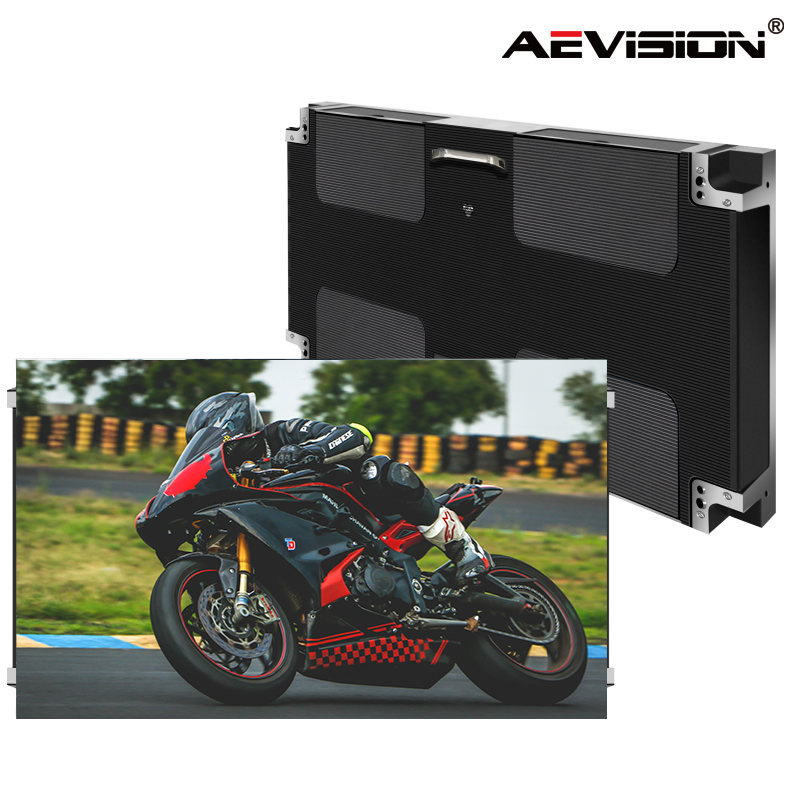
Att välja rätt paneltyp är nyckeln till att få den bästa upplevelsen från din datorskärm. Varje panelteknik erbjuder unika styrkor som passar olika vardagliga användningar. Låt oss dela upp de tre huvudpaneltyperna: IPS, VA och TN.
IPS-paneler (In-Plane Switching) är populära för sin utmärkta färgnoggrannhet och breda betraktningsvinklar. De håller färgerna konsekventa även när du tittar på skärmen från sidan. Detta gör dem perfekta för uppgifter som fotoredigering, videoströmning och allmänt kontorsarbete.
Viktiga fördelar:
Naturtrogna färger för bättre bildkvalitet
Breda 178° betraktningsvinklar utan färgförvrängning
Bra svarstider, vanligtvis runt 4-5 millisekunder
Om du bryr dig om att se exakta färger eller ofta delar din skärm med andra är IPS ett utmärkt val. Dessa paneler tenderar att kosta lite mer men erbjuder en märkbar uppgradering av visuell kvalitet.
VA-paneler (Vertical Alignment) lyser när det kommer till kontrast. De producerar djupa svarta och klara vita färger, vilket gör att filmer och videor ser fantastiska ut. Om du tittar på många filmer eller njuter av mörka scener i spel, förbättrar en VA-panel din tittarupplevelse.
Viktiga fördelar:
Höga kontrastförhållanden (ofta 3000:1 eller mer)
Rika svarta och livfulla färger
Bättre för mörka eller mörka miljöer
Men VA-paneler har vanligtvis långsammare svarstider än IPS eller TN, vilket ibland orsakar rörelseoskärpa under snabbrörliga scener. Ändå, för dagligt bruk med fokus på underhållning, är de ett gediget val.
TN (Twisted Nematic) paneler är kända för sina snabba svarstider, vanligtvis mellan 1-3 millisekunder. Denna hastighet minskar rörelseoskärpa och spökbilder, vilket gynnar spelare som spelar snabba spel.
Viktiga fördelar:
Lägsta svarstid för mjuk rörelse
Generellt mer prisvärd
Stöd för högre uppdateringsfrekvens (upp till 240Hz+)
Nackdelen? TN-paneler har smalare betraktningsvinklar och mindre exakta färger. De är lämpliga om du mest spelar eller gör enkla uppgifter men är inte de bästa för färgkritiskt arbete eller mediekonsumtion.
Jämförelsetabell: Paneltyper
| Paneltyp | Färgnoggrannhet | Betraktningsvinklar | Kontrastförhållande | Responstid | Bäst för |
|---|---|---|---|---|---|
| IPS | Excellent | Bred (178°) | Måttlig | 4-5 ms | Färgarbete, allmänt bruk |
| VA | Bra | Måttlig | Mycket hög | 5-8 ms | Filmer, mörka scener |
| TN | Rättvis | Smal | Måttlig | 1-3 ms | Snabbt spelande, budgetinställningar |
Att välja rätt panel beror på dina prioriteringar. För balanserad vardaglig användning erbjuder IPS-paneler den bästa blandningen av färg och tittarkomfort. VA-paneler passar filmälskare, medan TN-paneler passar spelare som behöver snabbhet.
Att välja rätt upplösning och skärmstorlek är avgörande för en bekväm och tydlig tittarupplevelse. Dessa två funktioner samverkar för att definiera hur skarp och rymlig din skärm känns under daglig användning.
Upplösning hänvisar till antalet pixlar på din skärm, visat som bredd × höjd. Fler pixlar betyder skarpare bilder och mer utrymme att arbeta på.
Full HD (1920 x 1080): Den vanligaste upplösningen för vardagsskärmar. Det ger tydliga bilder för surfning, kontorsarbete och strömmande videor. Idealisk för skärmstorlekar mellan 21 och 24 tum.
Quad HD (2560 x 1440): Ger skarpare bilder och mer arbetsyta än Full HD. Perfekt för användare som multitaskar eller vill ha skarpare text och bilder. Fungerar bäst på 27-tumsskärmar.
4K UHD (3840 x 2160): Ultrahög upplösning med fyra gånger så många pixlar som Full HD. Perfekt för proffs, innehållsskapare eller alla som vill ha de skarpaste detaljerna. Bäst parat med 27 tum eller större för att fullt ut njuta av den extra klarheten.
Högre upplösningar kräver mer av din dators grafikkort, så se till att ditt system kan hantera det utan att sakta ner.
Skärmstorlek och upplösning måste balansera för bästa upplevelse. En stor skärm med låg upplösning ser pixlad ut, medan en liten skärm med ultrahög upplösning kan göra texten för liten.
21 till 24 tum: Passar bäst för Full HD. Denna storlek är kompakt och passar de flesta skrivbord, perfekt för allmänt bruk.
25 till 27 tum: Perfekt för Quad HD. Erbjuder mer skärmyta, perfekt för multitasking och skarpare bilder.
28 tum och högre: Bäst för 4K-upplösning. Större skärmar visar 4K:s detaljer tydligt, vilket gör det lättare att se fin text och bilder utan skalningsproblem.
Tänk också på ditt skrivbordsutrymme och visningsavstånd. Större bildskärmar kräver mer utrymme och lite mer avstånd för att undvika ansträngda ögon.
När du väljer en PC-skärm för dagligt bruk är uppdateringsfrekvens och svarstid två nyckelspecifikationer som påverkar din tittarkomfort och upplevelse. Att förstå dessa termer hjälper dig att välja en bildskärm som känns smidig och lyhörd under dagliga uppgifter.
Uppdateringshastighet avser hur många gånger per sekund din monitor uppdaterar bilden på skärmen, mätt i Hertz (Hz). En högre uppdateringsfrekvens betyder jämnare rörelser och mindre flimmer.
60Hz: Detta är standarduppdateringsfrekvensen för de flesta vardagsmonitorer. Det är perfekt för uppgifter som surfning, kontorsarbete, titta på videor och avslappnat spel. Bilden uppdateras 60 gånger per sekund, vilket räcker för de flesta användare.
144Hz: Denna högre uppdateringsfrekvens är populär bland spelare eftersom den ger mycket jämnare rörelser, minskar oskärpa och gör scener som rör sig snabbare tydligare. För dagligt bruk kan 144Hz kännas mer flytande, speciellt om du tittar på videor eller spelar spel som stöder högre bildhastigheter.
För typiska dagliga sysslor räcker vanligtvis 60Hz. Men om du vill ha en snabbare känsla eller ibland spel, ger en 144Hz-skärm en märkbar förbättring av jämnheten.
Svarstid mäter hur snabbt en bildskärms pixlar ändras från en färg till en annan, vanligtvis från grått till grått, och uttrycks i millisekunder (ms). Lägre svarstider innebär mindre rörelseoskärpa och spökbilder.
Snabba svarstider (1-3 ms): Idealisk för spel eller snabb videouppspelning för att hålla bilderna skarpa under snabba rörelser.
Måttliga svarstider (5-8 ms): Lämplig för vardagliga uppgifter som webbsurfning, kontorsarbete och strömmande videor, där extrem hastighet är mindre kritisk.
Långsammare svarstider (10 ms+): Kan orsaka märkbar suddighet eller spökbilder, vilket kan vara distraherande under snabba scener.
För vanliga användare är en svarstid mellan 5 och 8 ms vanligtvis bra. Det håller rörelsen klar utan att pressa priset för högt. Om du tittar på många snabba videor eller spelar vardagsspel, balanserar detta utbud bra kvalitet och kostnad.
När du väljer en datorskärm för dagligt bruk är anslutning en viktig funktion. Det avgör hur enkelt du kan ansluta din bildskärm till din dator, bärbara dator eller andra enheter. Att välja en bildskärm med rätt portar säkerställer smidig drift och ger flexibilitet till din installation.
HDMI (High-Definition Multimedia Interface): HDMI är den vanligaste porten som finns på bildskärmar. Den bär både video- och ljudsignaler, vilket gör den perfekt för att ansluta till PC, bärbara datorer, spelkonsoler och till och med vissa mobila enheter. För vanliga användare ger HDMI en enkel plug-and-play-upplevelse. De flesta bildskärmar har minst en HDMI-port, och vissa har flera för att ansluta flera enheter.
DisplayPort: DisplayPort är populärt bland proffs och spelare eftersom det stöder högre upplösningar och uppdateringshastigheter än HDMI i vissa fall. Den är idealisk för att ansluta till moderna grafikkort, speciellt om du vill använda Quad HD- eller 4K-skärmar. DisplayPort stöder också seriekoppling av flera bildskärmar, vilket är praktiskt för multitasking-inställningar.
USB-C:USB-C-portar blir allt vanligare på bildskärmar. De erbjuder en mångsidig anslutning genom att leverera video, ljud, dataöverföring och till och med ström via en enda kabel. Detta är särskilt användbart för användare av bärbara datorer, eftersom det minskar kabeltrassel och kan ladda den bärbara datorn medan den är ansluten. USB-C-skärmar är perfekta för rena, minimalistiska arbetsytor.
När du bestämmer dig för vilka portar du behöver, överväg dina enheter och hur du planerar att använda monitorn:
Om du främst ansluter en stationär PC eller spelkonsol är HDMI och DisplayPort ett måste.
För användare av bärbara datorer kan USB-C förenkla anslutningar och minska kablar.
Vissa bildskärmar inkluderar även äldre portar som VGA eller DVI, men dessa är mindre vanliga och främst för äldre enheter.
Leta efter ytterligare USB-portar på skärmen om du vill koppla in kringutrustning som tangentbord, möss eller USB-enheter direkt.
Tänk också på framtidssäkring. Skärmar med flera HDMI- och DisplayPort-ingångar låter dig växla mellan enheter utan att koppla ur kablar. USB-C-stöd är en bonus om du planerar att uppgradera din bärbara dator eller vill ha en enkelkabellösning.
Att förstå bildskärmstekniken är avgörande när man väljer en PC-skärm för dagligt bruk. Viktiga funktioner inkluderar LED-bakgrundsbelysning för bättre färgnoggrannhet, IPS-paneler för breda betraktningsvinklar och optimala upplösningar som Full HD eller 4K. Överväg en uppdateringsfrekvens på 60 Hz och en svarstid på under 8 ms för jämna bilder. Anslutningsalternativ som HDMI och USB-C är avgörande för enkel användning. Med AEVISION får du bildskärmar som balanserar kvalitet, effektivitet och avancerade funktioner, vilket ger exceptionellt värde för vardagliga uppgifter.
S: LCD-skärmar använder kallkatodlysrör för bakgrundsbelysning, medan LED PC-skärmar använder lysdioder, vilket ger bättre kontrast, färgnoggrannhet och energieffektivitet.
S: Välj IPS för färgnoggrannhet, VA för hög kontrast och TN för snabba svarstider baserat på din datorskärms användningsbehov.
S: Högre uppdateringsfrekvens i en PC-skärm, som 144Hz, ger mjukare rörelser, minskar oskärpa, perfekt för spel och snabb videouppspelning.


