 注: 建议图片大小150px*50px

丨
Visninger: 0 Forfatter: Nettstedredaktør Publiseringstidspunkt: 22-09-2025 Opprinnelse: nettsted
Noen gang lurt på hva som gjør en PC-skjerm perfekt for daglig bruk? Å velge riktig skjerm forbedrer dine daglige oppgaver. I dette innlegget lærer du om nøkkelfunksjoner du bør vurdere for komfort og effektivitet.
Når du velger en PC-skjerm for daglig bruk, er det avgjørende å forstå skjermteknologien. De fleste skjermer i dag bruker enten LCD- eller LED-teknologi, og å vite forskjellen kan hjelpe deg med å velge det beste alternativet for dine behov.
LCD står for Liquid Crystal Display. Tradisjonelle LCD-skjermer bruker kaldkatodelysrør (CCFL) for bakgrunnsbelysning. De gir jevn, jevn belysning og er generelt rimeligere. LCD-skjermer er flotte for grunnleggende oppgaver som å surfe på nettet, skrive dokumenter eller sjekke e-post. De er lettere for øynene under lange arbeidsøkter, men kan mangle de livlige fargene og kontrastene som finnes i nyere skjermer.
LED-skjermer er faktisk en type LCD som bruker lysdioder for bakgrunnsbelysning i stedet for CCFL. Denne endringen gir flere fordeler:
Bedre kontrast og fargenøyaktighet: LED-skjermer kan produsere dypere svarte og mer livlige farger, noe som får bildene til å slå ut.
Tynnere design: LED-bakgrunnsbelysning gir slankere og lettere skjermer.
Energieffektivitet: De bruker mindre strøm, noe som er flott for å spare strøm.
Lengre levetid: LED har en tendens til å vare lenger enn tradisjonelle CCFL-baklys.
På grunn av disse fordelene foretrekkes ofte LED-skjermer for multimediebruk, som for eksempel å se på videoer eller tilfeldig spilling, samt profesjonelle oppgaver som krever bedre fargenøyaktighet.
For hverdagsbrukere tilbyr LED-skjermer en balansert blanding av kvalitet og effektivitet. Her er grunnen til at de skiller seg ut:
Forbedret visuell opplevelse: Den forbedrede kontrasten og fargenøyaktigheten gjør lesing, surfing og streaming morsommere.
Energisparing: Lavere strømforbruk betyr reduserte strømregninger og et mindre miljøfotavtrykk.
Elegant og plassbesparende: De slanke profilene deres passer fint på ethvert skrivebord, og frigjør arbeidsplass.
Holdbarhet: LED-er har generelt lengre levetid, så du trenger ikke å bytte ut skjermen så ofte.
Mens LED-skjermer kan koste litt mer på forhånd sammenlignet med tradisjonelle LCD-skjermer, rettferdiggjør fordelene ofte investeringen, spesielt hvis du bruker mange timer foran skjermen.
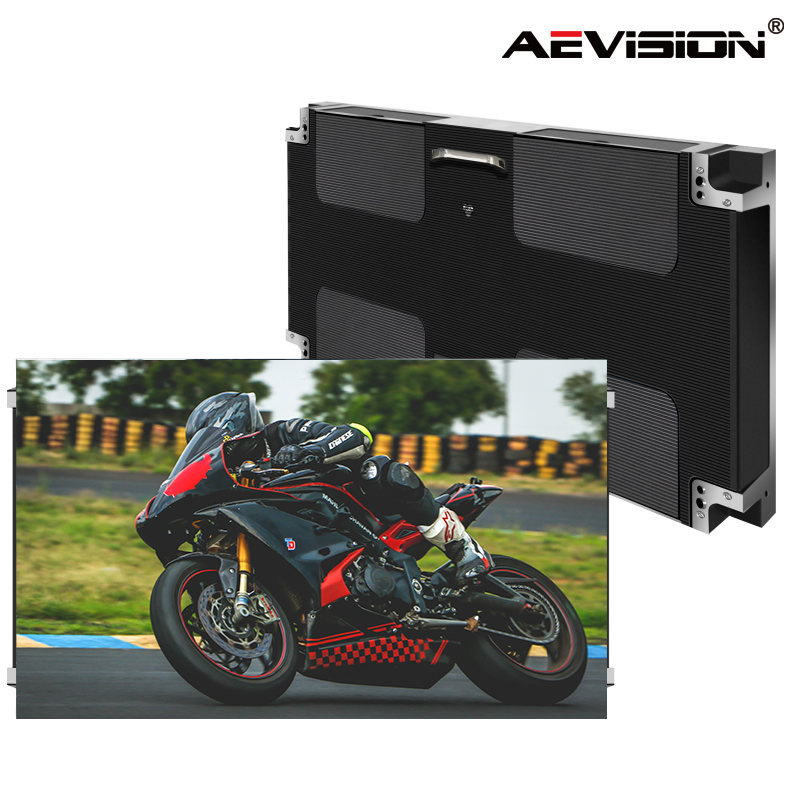
Å velge riktig paneltype er nøkkelen til å få den beste opplevelsen fra PC-skjermen. Hver panelteknologi tilbyr unike styrker som passer til forskjellige hverdagsbruk. La oss bryte ned de tre hovedpaneltypene: IPS, VA og TN.
IPS-paneler (In-Plane Switching) er populære for sin utmerkede fargenøyaktighet og brede visningsvinkler. De holder fargene konsistente selv når du ser på skjermen fra siden. Dette gjør dem perfekte for oppgaver som bilderedigering, videostreaming og generelt kontorarbeid.
Viktige fordeler:
Naturtro farger for bedre bildekvalitet
Brede 178° synsvinkler uten fargeforvrengning
Gode responstider, vanligvis rundt 4-5 millisekunder
Hvis du bryr deg om å se nøyaktige farger eller ofte deler skjermen din med andre, er IPS et godt valg. Disse panelene har en tendens til å koste litt mer, men tilbyr en merkbar oppgradering i visuell kvalitet.
VA-paneler (Vertical Alignment) skinner når det kommer til kontrast. De produserer dype svarte og lyse hvite, noe som får filmer og videoer til å se fantastiske ut. Hvis du ser mange filmer eller nyter mørke scener i spill, forbedrer et VA-panel seeropplevelsen din.
Viktige fordeler:
Høye kontrastforhold (ofte 3000:1 eller mer)
Rik sort og livlige farger
Bedre for svake eller mørke omgivelser
Imidlertid har VA-paneler vanligvis langsommere responstider enn IPS eller TN, noe som noen ganger forårsaker bevegelsesuskarphet under raskt bevegelige scener. Likevel, for daglig bruk med fokus på underholdning, er de et solid valg.
TN (Twisted Nematic) paneler er kjent for sine raske responstider, typisk mellom 1-3 millisekunder. Denne hastigheten reduserer bevegelsesuskarphet og skyggebilder, noe som er til fordel for spillere som spiller fartsfylte spill.
Viktige fordeler:
Laveste responstider for jevn bevegelse
Generelt rimeligere
Støtte for høyere oppdateringsfrekvenser (opptil 240Hz+)
Ulempen? TN-paneler har smalere innsynsvinkler og mindre nøyaktige farger. De passer hvis du for det meste spiller eller gjør enkle oppgaver, men ikke er de beste for fargekritisk arbeid eller medieforbruk.
Sammenligningstabell: Paneltyper
| Paneltype | Fargenøyaktighet | Synsvinkler | Kontrastforhold | Responstid | Best for |
|---|---|---|---|---|---|
| IPS | Glimrende | Bred (178°) | Moderat | 4-5 ms | Fargearbeid, generell bruk |
| VA | God | Moderat | Veldig høy | 5-8 ms | Filmer, mørke scener |
| TN | Rettferdig | Smal | Moderat | 1-3 ms | Rask spilling, budsjettoppsett |
Å velge riktig panel avhenger av prioriteringene dine. For balansert hverdagsbruk tilbyr IPS-paneler den beste blandingen av farger og seerkomfort. VA-paneler passer filmelskere, mens TN-paneler passer til spillere som trenger fart.
Å velge riktig oppløsning og skjermstørrelse er avgjørende for en komfortabel og klar seeropplevelse. Disse to funksjonene fungerer sammen for å definere hvor skarp og romslig skjermen din føles under daglig bruk.
Oppløsning refererer til antall piksler på skjermen, vist som bredde × høyde. Flere piksler betyr skarpere bilder og mer plass å jobbe med.
Full HD (1920 x 1080): Den vanligste oppløsningen for hverdagsskjermer. Den gir klare bilder for surfing, kontorarbeid og streaming av videoer. Ideell for skjermstørrelser mellom 21 og 24 tommer.
Quad HD (2560 x 1440): Tilbyr skarpere bilder og mer arbeidsplass enn Full HD. Perfekt for brukere som multitasker eller ønsker skarpere tekst og bilder. Fungerer best på 27-tommers skjermer.
4K UHD (3840 x 2160): Ultrahøy oppløsning med fire ganger så mange piksler som Full HD. Flott for profesjonelle, innholdsskapere eller alle som vil ha de skarpeste detaljene. Passer best med 27 tommer eller større for å nyte den ekstra klarheten fullt ut.
Høyere oppløsninger krever mer av datamaskinens grafikkort, så sørg for at systemet kan håndtere det uten å bremse ned farten.
Skjermstørrelse og oppløsning må balansere for den beste opplevelsen. En stor skjerm med lav oppløsning ser pikselert ut, mens en liten skjerm med ultrahøy oppløsning kan gjøre teksten for liten.
21 til 24 tommer: Passer best for Full HD. Denne størrelsen er kompakt og passer til de fleste skrivebord, perfekt for generell bruk.
25 til 27 tommer: Ideell for Quad HD. Tilbyr mer skjermeiendom, flott for multitasking og skarpere bilder.
28 tommer og over: Best for 4K-oppløsning. Større skjermer viser 4Ks detaljer tydelig, noe som gjør det lettere å se fin tekst og bilder uten skaleringsproblemer.
Vurder også skrivebordsplass og visningsavstand. Større skjermer krever mer plass og litt mer avstand for å unngå belastning på øynene.
Når du velger en PC-skjerm for daglig bruk, er oppdateringsfrekvens og responstid to nøkkelspesifikasjoner som påvirker seerkomforten og opplevelsen. Å forstå disse begrepene hjelper deg å velge en skjerm som føles jevn og responsiv under daglige oppgaver.
Oppdateringsfrekvens refererer til hvor mange ganger per sekund skjermen oppdaterer bildet på skjermen, målt i Hertz (Hz). En høyere oppdateringsfrekvens betyr jevnere bevegelse og mindre flimmer.
60Hz: Dette er standard oppdateringsfrekvens for de fleste hverdagsskjermer. Det er helt greit for oppgaver som surfing, kontorarbeid, se på videoer og uformell spilling. Bildet oppdateres 60 ganger per sekund, noe som er nok for de fleste brukere.
144Hz: Denne høyere oppdateringsfrekvensen er populær blant spillere fordi den gir mye jevnere bevegelser, reduserer uskarphet og gjør scener i rask bevegelse klarere. For daglig bruk kan 144Hz føles mer flytende, spesielt hvis du ser på videoer eller spiller spill som støtter høyere bildefrekvenser.
For typiske daglige oppgaver er 60Hz vanligvis tilstrekkelig. Men hvis du vil ha en raskere følelse eller noen ganger spill, gir en 144Hz-skjerm en merkbar forbedring i jevnhet.
Responstid måler hvor raskt en skjerms piksler endres fra en farge til en annen, vanligvis fra grå til grå, og uttrykkes i millisekunder (ms). Lavere responstider betyr mindre bevegelsesuskarphet og skyggebilder.
Raske responstider (1-3 ms): Ideell for spilling eller rask videoavspilling for å holde bildene skarpe under raske bevegelser.
Moderat responstid (5-8 ms): Egnet for hverdagslige oppgaver som nettsurfing, kontorarbeid og streaming av videoer, der ekstrem hastighet er mindre kritisk.
Langsommere responstider (10 ms+): Kan forårsake merkbar uskarphet eller skyggebilder, som kan være distraherende under raske scener.
For hverdagsbrukere er en responstid mellom 5 og 8 ms vanligvis greit. Det holder bevegelsen klar uten å presse prisen for høyt. Hvis du ser mange raske videoer eller spiller uformelle spill, balanserer denne serien kvalitet og kostnad godt.
Når du velger en PC-skjerm for daglig bruk, er tilkobling en viktig funksjon. Den bestemmer hvor enkelt du kan koble skjermen til datamaskinen, bærbar PC eller andre enheter. Å velge en skjerm med de riktige portene sikrer jevn drift og gir fleksibilitet til oppsettet ditt.
HDMI (High-Definition Multimedia Interface): HDMI er den vanligste porten som finnes på skjermer. Den bærer både video- og lydsignaler, noe som gjør den perfekt for tilkobling til PC-er, bærbare datamaskiner, spillkonsoller og til og med enkelte mobile enheter. For hverdagsbrukere gir HDMI en enkel plug-and-play-opplevelse. De fleste skjermer kommer med minst én HDMI-port, og noen har flere for å koble til flere enheter.
DisplayPort: DisplayPort er populær blant profesjonelle og spillere fordi den støtter høyere oppløsninger og oppdateringsfrekvenser enn HDMI i noen tilfeller. Den er ideell for å koble til moderne grafikkort, spesielt hvis du vil bruke Quad HD- eller 4K-skjermer. DisplayPort støtter også seriekobling av flere skjermer, noe som er nyttig for multitasking-oppsett.
USB-C:USB-C-porter blir stadig mer vanlige på skjermer. De tilbyr en allsidig tilkobling ved å levere video, lyd, dataoverføring og til og med strøm gjennom en enkelt kabel. Dette er spesielt nyttig for bærbare brukere, siden det reduserer kabelrot og kan lade den bærbare datamaskinen mens den er tilkoblet. USB-C-skjermer er flotte for rene, minimalistiske arbeidsområder.
Når du bestemmer deg for hvilke porter du trenger, bør du vurdere enhetene dine og hvordan du planlegger å bruke skjermen:
Hvis du hovedsakelig kobler til en stasjonær PC eller spillkonsoll, er HDMI og DisplayPort et must.
For bærbare brukere kan USB-C forenkle tilkoblinger og redusere kabler.
Noen skjermer inkluderer også eldre porter som VGA eller DVI, men disse er mindre vanlige og hovedsakelig for eldre enheter.
Se etter flere USB-porter på skjermen hvis du vil koble til eksterne enheter som tastaturer, mus eller USB-stasjoner direkte.
Tenk også på fremtidssikring. Skjermer med flere HDMI- og DisplayPort-innganger lar deg bytte mellom enheter uten å koble fra kabler. USB-C-støtte er en bonus hvis du planlegger å oppgradere den bærbare datamaskinen eller ønsker en enkeltkabelløsning.
Å forstå skjermteknologi er avgjørende når du velger en PC-skjerm for daglig bruk. Nøkkelfunksjoner inkluderer LED-bakgrunnsbelysning for bedre fargenøyaktighet, IPS-paneler for brede visningsvinkler og optimale oppløsninger som Full HD eller 4K. Vurder en oppdateringsfrekvens på 60 Hz og en responstid på under 8 ms for jevne bilder. Tilkoblingsmuligheter som HDMI og USB-C er avgjørende for enkel bruk. Med AEVISION , får du skjermer som balanserer kvalitet, effektivitet og avanserte funksjoner, og gir eksepsjonell verdi for hverdagslige oppgaver.
A: LCD-skjermer bruker kaldkatodelysrør for bakgrunnsbelysning, mens LED-PC-skjermer bruker lysemitterende dioder, som gir bedre kontrast, fargenøyaktighet og energieffektivitet.
A: Velg IPS for fargenøyaktighet, VA for høy kontrast og TN for raske responstider basert på bruksbehovene for PC-skjermen.
A: Høyere oppdateringsfrekvenser i en PC-skjerm, som 144Hz, gir jevnere bevegelser, reduserer uskarphet, ideelt for spill og rask videoavspilling.


