 注: 建议写真大小150px*50px

丨
ビュー: 0 著者: サイト編集者 公開時間: 2025-09-22 起源: サイト
何が原因なのか疑問に思ったことはありませんか PCモニター? 普段使いに最適な適切なモニターを選択すると、日常業務が強化されます。この投稿では、快適さと効率性のために考慮すべき重要な機能について学びます。
日常的に使用する PC モニターを選択する場合、ディスプレイ テクノロジーを理解することが重要です。現在、ほとんどのモニターでは LCD または LED テクノロジーが使用されており、その違いを理解することで、ニーズに最適なオプションを選択できます。
LCDは液晶ディスプレイの略です。従来の LCD モニターは、バックライトに冷陰極蛍光ランプ (CCFL) を使用します。安定した均一な照明を提供し、一般的により手頃な価格です。 LCD は、Web の閲覧、文書の入力、電子メールのチェックなどの基本的なタスクに最適です。長時間の作業では目に優しくなりますが、新しいディスプレイに見られる鮮やかな色やコントラストが欠けている可能性があります。
LED モニターは、実際には、CCFL の代わりにバックライトに発光ダイオードを使用する LCD の一種です。この変更により、次のような利点がもたらされます。
コントラストと色の正確性の向上: LED モニターはより深い黒とより鮮やかな色を生成し、画像をポップにします。
薄型設計: LED バックライトにより、モニターの薄型化と軽量化が可能になります。
エネルギー効率: 消費電力が少ないため、節電に最適です。
長寿命: LED は従来の CCFL バックライトよりも長持ちする傾向があります。
これらの利点により、LED モニターは、ビデオの視聴やカジュアルなゲームなどのマルチメディア用途だけでなく、より高い色精度が要求される専門的な作業にも好まれることがよくあります。
LED モニターは、日常のユーザーにとって、品質と効率のバランスの取れた組み合わせを提供します。彼らが際立っている理由は次のとおりです。
視覚体験の向上: コントラストと色の精度が向上したことで、読書、ブラウジング、ストリーミングがより楽しくなります。
エネルギーの節約: 消費電力が低いということは、電気代が削減され、環境フットプリントが小さいことを意味します。
スタイリッシュで省スペース: スリムなプロファイルはどんなデスクにもぴったりとフィットし、ワークスペースを解放します。
耐久性: LED は一般的に寿命が長いため、モニターを頻繁に交換する必要はありません。
LED モニターは従来の LCD に比べて初期費用が若干高くなりますが、特に画面の前で長時間過ごす場合には、投資に見合ったメリットが得られることがよくあります。
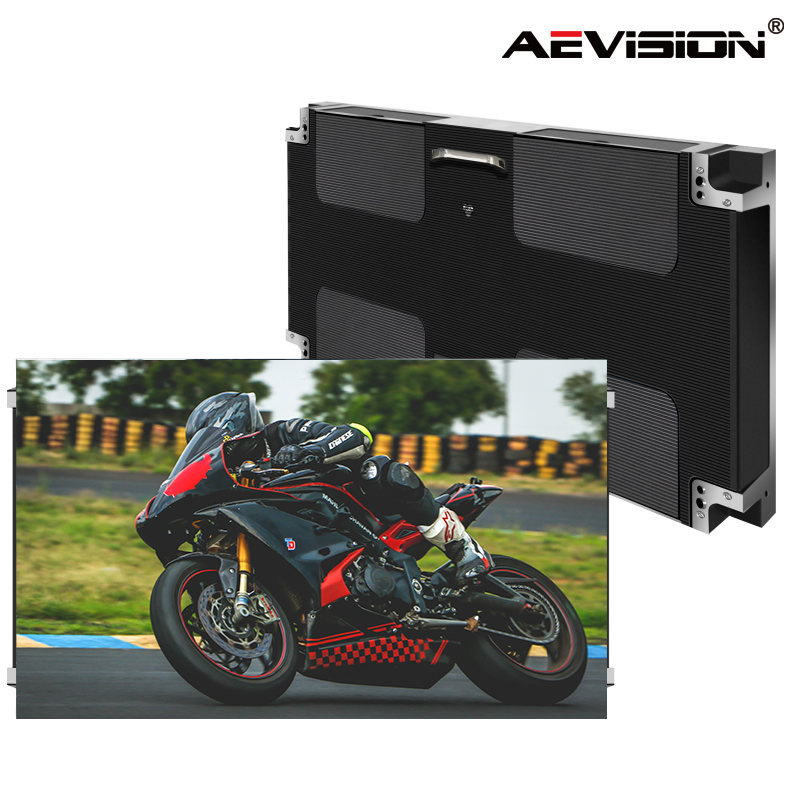
PC モニターで最高のエクスペリエンスを得るには、適切なパネル タイプを選択することが重要です。各パネル技術は、日常のさまざまな用途に適した独自の強みを提供します。 IPS、VA、TN の 3 つの主要なパネル タイプを分類してみましょう。
IPS (In-Plane Switching) パネルは、優れた色精度と広い視野角で人気があります。画面を横から見ても色が均一に保たれます。そのため、写真編集、ビデオストリーミング、一般的な事務作業などのタスクに最適です。
主な利点:
実物に近い色で画質を向上
色の歪みのない178°の広い視野角
良好な応答時間 (通常は約 4 ~ 5 ミリ秒)
正確な色を確認したい場合、または他のユーザーと頻繁に画面を共有する場合は、IPS が最適な選択です。これらのパネルは価格が少し高くなる傾向がありますが、視覚的な品質が大幅に向上します。
VA (Vertical Alignment) パネルはコントラストが際立ちます。深い黒と明るい白を生成し、映画やビデオを美しく見せます。たくさんの映画を見たり、ゲームで暗いシーンを楽しんだりする場合、VA パネルは視聴体験を向上させます。
主な利点:
高いコントラスト比 (多くの場合 3000:1 以上)
豊かな黒と鮮やかなカラー
薄暗い環境に適しています
ただし、VA パネルは通常、IPS や TN よりも応答時間が遅く、動きの速いシーンでモーション ブラーが発生することがあります。それでも、エンターテイメントを中心とした日常の使用には、確かな選択です。
TN (Twisted Nematic) パネルは、通常 1 ~ 3 ミリ秒の高速応答時間で知られています。この速度によりモーション ブラーやゴーストが軽減され、ペースの速いゲームをプレイするゲーマーにメリットがあります。
主な利点:
スムーズな動きを実現する最短の応答時間
一般的にはもっと手頃な価格
より高いリフレッシュ レート (最大 240Hz+) のサポート
欠点は? TN パネルは視野角が狭く、色の精度も低くなります。主にゲームや単純なタスクを行う場合には適していますが、色が重要な作業やメディアの利用には最適ではありません。
比較表: パネルの種類
| パネルの種類 | 色精度 | 視野角 | コントラスト比 | 応答時間 | 最適な用途 |
|---|---|---|---|---|---|
| IPS | 素晴らしい | ワイド(178°) | 適度 | 4~5ミリ秒 | カラーワーク、一般用途 |
| バージニア州 | 良い | 適度 | 非常に高い | 5~8ミリ秒 | 映画、暗いシーン |
| テネシー州 | 公平 | 狭い | 適度 | 1~3ミリ秒 | 高速ゲーム、低予算セットアップ |
適切なパネルの選択は、優先順位によって異なります。バランスの取れた日常使用のために、IPS パネルは最適な色の組み合わせと快適な表示を提供します。 VA パネルは映画愛好家に適しており、TN パネルはスピードを必要とするゲーマーに適しています。
快適で鮮明な視聴体験を実現するには、適切な解像度と画面サイズを選択することが不可欠です。これら 2 つの機能が連携して、日常使用時のディスプレイの鮮明さと広さを定義します。
解像度は画面上のピクセル数を指し、幅×高さで表されます。ピクセル数が多いほど、画像が鮮明になり、作業スペースが広くなります。
フル HD (1920 x 1080): 日常のモニターで最も一般的な解像度。ブラウジング、オフィスワーク、ストリーミングビデオなどに鮮明な画像を提供します。 21 ~ 24 インチの画面サイズに最適です。
Quad HD (2560 x 1440): フル HD よりも鮮明なビジュアルとより広いワークスペースを提供します。マルチタスクを行うユーザーや、より鮮明なテキストや画像を必要とするユーザーに最適です。 27 インチの画面で最適に動作します。
4K UHD (3840 x 2160): フル HD の 4 倍のピクセルを持つ超高解像度。専門家、コンテンツ作成者、または最も鮮明なディテールを求める人に最適です。さらなる透明感を最大限に楽しむには、27インチ以上のサイズと組み合わせるのが最適です。
解像度が高くなると、コンピュータのグラフィックス カードに多くの電力が必要となるため、システムが速度を低下させることなく処理できることを確認してください。
最高のエクスペリエンスを得るには、画面サイズと解像度のバランスが取れている必要があります。解像度が低い大きな画面はピクセル化して見えますが、超高解像度の小さな画面ではテキストが小さくなりすぎる可能性があります。
21~24インチ: フルHDに最適。このサイズはコンパクトでほとんどのデスクにフィットし、一般的な使用に最適です。
25 ~ 27 インチ: クアッド HD に最適です。より多くの画面領域を提供し、マルチタスクや鮮明な画像に最適です。
28 インチ以上: 4K 解像度に最適です。大きな画面では 4K の細部がはっきりと表示され、スケーリングの問題なく細かいテキストや画像が見やすくなります。
また、デスクのスペースと視聴距離も考慮してください。モニターが大きい場合は、目の疲れを避けるために、より多くのスペースともう少し距離が必要です。
日常的に使用する PC モニターを選択する場合、リフレッシュ レートと応答時間は、視聴の快適さとエクスペリエンスに影響を与える 2 つの重要な仕様です。これらの用語を理解すると、日常の作業中にスムーズで応答性が高いと感じるモニターを選択するのに役立ちます。
リフレッシュ レートとは、モニターが 1 秒あたりに画面上の画像を更新する回数を指し、単位はヘルツ (Hz) です。リフレッシュ レートが高いほど、動きがスムーズになり、ちらつきが少なくなります。
60Hz: これは、日常的に使用されるほとんどのモニターの標準リフレッシュ レートです。ブラウジング、オフィスワーク、ビデオ視聴、カジュアルゲームなどのタスクにはまったく問題ありません。画像は 1 秒あたり 60 回更新されますが、これはほとんどのユーザーにとっては十分です。
144Hz: この高いリフレッシュ レートは、よりスムーズな動きを実現し、ぼやけを軽減し、動きの速いシーンをより鮮明にするため、ゲーマーの間で人気があります。日常的な使用では、特にビデオを見たり、より高いフレーム レートをサポートするゲームをプレイしたりする場合は、144 Hz の方がより滑らかに感じられます。
一般的な日常業務では、通常は 60Hz で十分です。ただし、よりきびきびとした感触が必要な場合や、場合によってはゲームを行う場合は、144 Hz モニターを使用すると滑らかさが顕著に向上します。
応答時間は、モニターのピクセルがある色から別の色、通常はグレーからグレーに変化する速度を測定し、ミリ秒 (ms) 単位で表されます。応答時間が短いということは、モーション ブラーやゴーストが少ないことを意味します。
高速応答時間 (1 ~ 3 ミリ秒): 素早い動きでも画像を鮮明に保つため、ゲームや高速ビデオ再生に最適です。
中程度の応答時間 (5 ~ 8 ミリ秒): Web ブラウジング、事務作業、ビデオのストリーミングなど、極端な速度がそれほど重要ではない日常的なタスクに適しています。
応答時間が遅い (10 ミリ秒以上): 顕著なブレやゴーストが発生する可能性があり、速いシーンでは気が散る可能性があります。
日常的なユーザーの場合、通常は 5 ~ 8 ミリ秒の応答時間で十分です。価格を上げすぎずに動きを鮮明に保ちます。速いビデオをたくさん見たり、カジュアルなゲームをプレイしたりする場合は、この範囲で品質とコストのバランスが取れています。
日常的に使用する PC モニターを選択する場合、接続性は重要な機能です。モニターをコンピューター、ラップトップ、またはその他のデバイスにどれだけ簡単に接続できるかが決まります。適切なポートを備えたモニターを選択すると、スムーズな操作が保証され、セットアップに柔軟性が加わります。
HDMI (高解像度マルチメディア インターフェイス):HDMI はモニターにある最も一般的なポートです。ビデオ信号とオーディオ信号の両方を伝送するため、PC、ラップトップ、ゲーム機、さらには一部のモバイル デバイスへの接続に最適です。 HDMI は日常のユーザーにとって、シンプルなプラグ アンド プレイ エクスペリエンスを提供します。ほとんどのモニターには少なくとも 1 つの HDMI ポートが付属しており、複数のデバイスを接続するために複数の HDMI ポートを備えているモニターもあります。
DisplayPort:DisplayPort は、場合によっては HDMI よりも高い解像度とリフレッシュ レートをサポートしているため、プロやゲーマーの間で人気があります。特にクアッド HD または 4K ディスプレイを使用する場合、最新のグラフィックス カードに接続するのに最適です。 DisplayPort は複数のモニターのデイジーチェーン接続もサポートしているため、マルチタスクのセットアップに便利です。
USB-C:USB-C ポートはモニターでますます一般的になりつつあります。 1 本のケーブルでビデオ、オーディオ、データ転送、さらには電力を供給することにより、多用途の接続を提供します。これは、ケーブルの煩雑さを軽減し、接続中にラップトップを充電できるため、ラップトップ ユーザーにとって特に便利です。 USB-C モニターは、すっきりとしたシンプルなワークスペースに最適です。
必要なポートを決定するときは、デバイスとモニターの使用計画を考慮してください。
デスクトップPCやゲーム機を主に接続する場合、HDMIとDisplayPortは必須です。
ラップトップ ユーザーにとって、USB-C は接続を簡素化し、ケーブルを減らすことができます。
一部のモニターには VGA や DVI などの古いポートも含まれていますが、これらはあまり一般的ではなく、主にレガシー デバイス向けです。
キーボード、マウス、USB ドライブなどの周辺機器を直接接続する場合は、モニター上の追加の USB ポートを探してください。
また、将来性についても考慮してください。複数の HDMI および DisplayPort 入力を備えたモニターを使用すると、ケーブルを抜かずにデバイスを切り替えることができます。 USB-C サポートは、ラップトップをアップグレードする予定がある場合、または 1 本のケーブル ソリューションが必要な場合に役立ちます。
日常的に使用する PC モニターを選択する場合、ディスプレイ テクノロジを理解することが重要です。主な機能には、色精度を向上させる LED バックライト、広視野角を実現する IPS パネル、フル HD や 4K などの最適な解像度が含まれます。スムーズなビジュアルを実現するには、60 Hz のリフレッシュ レートと 8 ミリ秒未満の応答時間を考慮してください。 HDMI や USB-C などの接続オプションは、使いやすさを実現するために不可欠です。と AEVISION では、品質、効率、高度な機能のバランスが取れたモニターが得られ、日常業務に優れた価値を提供します。
A: LCD モニターはバックライトに冷陰極蛍光灯を使用しますが、LED PC モニターは発光ダイオードを使用するため、コントラスト、色精度、エネルギー効率が優れています。
A: PC モニターの使用ニーズに基づいて、色の正確さには IPS、高コントラストには VA、高速応答時間には TN を選択してください。
A: PC モニターのリフレッシュ レートが 144 Hz など高いと、動きがスムーズになり、ぼやけが軽減され、ゲームや高速ビデオ再生に最適です。


