 注: 建议图片大小150px*50px

丨
Pandangan: 0 Pengarang: Editor Tapak Masa Terbitan: 2025-09-22 Asal: tapak
Pernah terfikir apa yang membuatkan a Monitor PC sesuai untuk kegunaan harian? Memilih monitor yang betul meningkatkan tugas harian anda. Dalam siaran ini, anda akan mempelajari tentang ciri utama untuk dipertimbangkan untuk keselesaan dan kecekapan.
Apabila memilih monitor PC untuk kegunaan harian, memahami teknologi paparan adalah penting. Kebanyakan monitor hari ini menggunakan sama ada teknologi LCD atau LED, dan mengetahui perbezaannya boleh membantu anda memilih pilihan terbaik untuk keperluan anda.
LCD bermaksud Paparan Kristal Cecair. Monitor LCD tradisional menggunakan lampu pendarfluor katod sejuk (CCFL) untuk lampu latar. Mereka menyediakan pencahayaan yang konsisten, sekata dan pada umumnya lebih berpatutan. LCD bagus untuk tugas asas seperti menyemak imbas web, menaip dokumen atau menyemak e-mel. Ia lebih mudah dipandang mata semasa sesi kerja yang panjang tetapi mungkin kekurangan warna terang dan kontras yang terdapat dalam paparan yang lebih baharu.
Monitor LED sebenarnya adalah sejenis LCD yang menggunakan Diod Pemancar Cahaya untuk lampu latar dan bukannya CCFL. Perubahan ini membawa beberapa faedah:
Kontras dan ketepatan warna yang lebih baik: Monitor LED boleh menghasilkan warna hitam yang lebih dalam dan warna yang lebih terang, menjadikan imej muncul.
Reka bentuk yang lebih nipis: Lampu latar LED membolehkan monitor yang lebih langsing dan lebih ringan.
Kecekapan tenaga: Mereka menggunakan lebih sedikit kuasa, yang bagus untuk menjimatkan elektrik.
Jangka hayat lebih lama: LED cenderung bertahan lebih lama daripada lampu latar CCFL tradisional.
Disebabkan kelebihan ini, monitor LED sering diutamakan untuk kegunaan multimedia, seperti menonton video atau permainan kasual, serta tugas profesional yang menuntut ketepatan warna yang lebih baik.
Untuk pengguna harian, monitor LED menawarkan gabungan kualiti dan kecekapan yang seimbang. Inilah sebabnya mereka menonjol:
Pengalaman Visual yang Dipertingkat: Kontras yang dipertingkatkan dan ketepatan warna menjadikan pembacaan, penyemakan imbas dan penstriman lebih menyeronokkan.
Penjimatan Tenaga: Penggunaan kuasa yang lebih rendah bermakna bil elektrik berkurangan dan jejak alam sekitar yang lebih kecil.
Anggun dan Menjimatkan Ruang: Profil langsing mereka sesuai pada mana-mana meja, membebaskan ruang kerja.
Ketahanan: LED biasanya mempunyai jangka hayat yang lebih lama, jadi anda tidak perlu menukar monitor anda dengan kerap.
Walaupun monitor LED mungkin berharga sedikit lebih awal berbanding dengan LCD tradisional, faedah selalunya membenarkan pelaburan, terutamanya jika anda menghabiskan banyak jam di hadapan skrin anda.
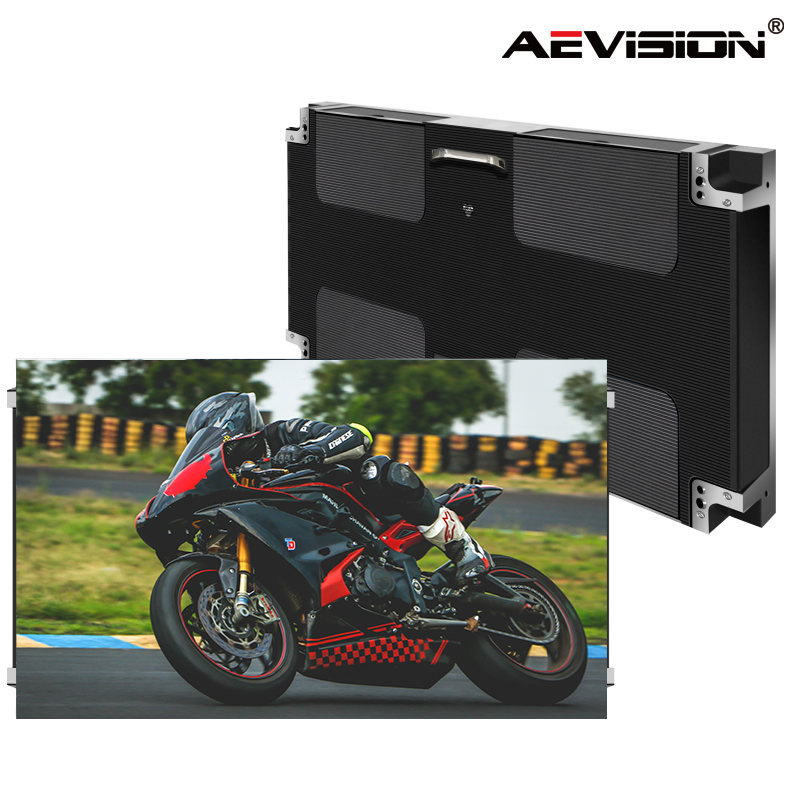
Memilih jenis panel yang betul adalah kunci untuk mendapatkan pengalaman terbaik daripada monitor PC anda. Setiap teknologi panel menawarkan kekuatan unik yang sesuai dengan kegunaan harian yang berbeza. Mari kita pecahkan tiga jenis panel utama: IPS, VA dan TN.
Panel IPS (In-Plane Switching) terkenal kerana ketepatan warna yang sangat baik dan sudut tontonan yang luas. Mereka mengekalkan warna konsisten walaupun anda melihat skrin dari sisi. Ini menjadikan mereka sempurna untuk tugas seperti penyuntingan foto, penstriman video dan kerja pejabat am.
Faedah utama:
Warna sebenar untuk kualiti imej yang lebih baik
Sudut tontonan 178° lebar tanpa herotan warna
Masa tindak balas yang baik, biasanya sekitar 4-5 milisaat
Jika anda mengambil berat tentang melihat warna yang tepat atau sering berkongsi skrin anda dengan orang lain, IPS ialah pilihan yang bagus. Panel ini cenderung dengan kos yang lebih tinggi tetapi menawarkan peningkatan yang ketara dalam kualiti visual.
Panel VA (Penjajaran Menegak) bersinar apabila ia datang kepada kontras. Mereka menghasilkan hitam pekat dan putih cerah, yang menjadikan filem dan video kelihatan menakjubkan. Jika anda menonton banyak filem atau menikmati adegan gelap dalam permainan, panel VA meningkatkan pengalaman menonton anda.
Faedah utama:
Nisbah kontras yang tinggi (selalunya 3000:1 atau lebih)
Hitam yang kaya dan warna yang terang
Lebih baik untuk persekitaran yang malap atau gelap
Walau bagaimanapun, panel VA biasanya mempunyai masa tindak balas yang lebih perlahan daripada IPS atau TN, kadangkala menyebabkan gerakan kabur semasa adegan bergerak pantas. Namun, untuk kegunaan harian yang tertumpu pada hiburan, mereka adalah pilihan yang mantap.
Panel TN (Twisted Nematic) terkenal dengan masa tindak balas yang pantas, biasanya antara 1-3 milisaat. Kelajuan ini mengurangkan kabur gerakan dan ghosting, yang memberi manfaat kepada pemain bermain permainan pantas.
Faedah utama:
Masa tindak balas terendah untuk gerakan lancar
Secara umumnya lebih berpatutan
Sokongan untuk kadar muat semula yang lebih tinggi (sehingga 240Hz+)
Kelemahannya? Panel TN mempunyai sudut pandangan yang lebih sempit dan warna yang kurang tepat. Ia sesuai jika anda kebanyakannya bermain atau melakukan tugasan mudah tetapi bukan yang terbaik untuk kerja kritikal warna atau penggunaan media.
Jadual Perbandingan: Jenis Panel
| Jenis Panel | Ketepatan Warna | Sudut Pandangan | Nisbah Kontras | Masa Tindak Balas | Terbaik Untuk |
|---|---|---|---|---|---|
| IPS | Cemerlang | Lebar (178°) | Sederhana | 4-5 ms | Kerja warna, kegunaan umum |
| VA | bagus | Sederhana | Sangat Tinggi | 5-8 ms | Filem, adegan gelap |
| TN | Adil | Sempit | Sederhana | 1-3 ms | Permainan pantas, persediaan bajet |
Memilih panel yang betul bergantung pada keutamaan anda. Untuk kegunaan harian yang seimbang, panel IPS menawarkan gabungan warna terbaik dan keselesaan menonton. Panel VA sesuai dengan peminat filem, manakala panel TN memenuhi keperluan pemain yang memerlukan kelajuan.
Memilih resolusi dan saiz skrin yang betul adalah penting untuk pengalaman tontonan yang selesa dan jelas. Kedua-dua ciri ini berfungsi bersama-sama untuk menentukan betapa tajam dan luasnya paparan anda semasa penggunaan harian.
Resolusi merujuk kepada bilangan piksel pada skrin anda, ditunjukkan sebagai lebar × tinggi. Lebih banyak piksel bermakna imej lebih tajam dan lebih banyak ruang untuk bekerja.
HD Penuh (1920 x 1080): Resolusi yang paling biasa untuk monitor setiap hari. Ia menyediakan imej yang jelas untuk menyemak imbas, kerja pejabat dan penstriman video. Sesuai untuk saiz skrin antara 21 dan 24 inci.
Quad HD (2560 x 1440): Menawarkan visual yang lebih tajam dan lebih banyak ruang kerja daripada HD Penuh. Sesuai untuk pengguna yang berbilang tugas atau mahukan teks dan imej yang lebih jelas. Berfungsi paling baik pada skrin 27 inci.
4K UHD (3840 x 2160): Resolusi ultra tinggi dengan empat kali ganda piksel HD Penuh. Hebat untuk profesional, pencipta kandungan atau sesiapa sahaja yang mahukan butiran yang paling tajam. Paling sesuai dipasangkan dengan 27 inci atau lebih besar untuk menikmati kejelasan tambahan sepenuhnya.
Resolusi yang lebih tinggi memerlukan lebih banyak daripada kad grafik komputer anda, jadi pastikan sistem anda boleh mengendalikannya tanpa perlahan.
Saiz dan resolusi skrin mesti seimbang untuk pengalaman terbaik. Skrin besar dengan resolusi rendah kelihatan berpiksel, manakala skrin kecil dengan resolusi ultra tinggi mungkin menjadikan teks terlalu kecil.
21 hingga 24 inci: Paling sesuai untuk HD Penuh. Saiz ini padat dan sesuai dengan kebanyakan meja, sesuai untuk kegunaan umum.
25 hingga 27 inci: Ideal untuk Quad HD. Menawarkan lebih banyak hartanah skrin, bagus untuk berbilang tugas dan imej yang lebih tajam.
28 inci dan ke atas: Terbaik untuk resolusi 4K. Skrin yang lebih besar menunjukkan butiran 4K dengan jelas, menjadikannya lebih mudah untuk melihat teks dan imej yang halus tanpa masalah penskalaan.
Juga, pertimbangkan ruang meja anda dan jarak tontonan. Monitor yang lebih besar memerlukan lebih banyak ruang dan jarak yang lebih jauh untuk mengelakkan ketegangan mata.
Apabila memilih monitor PC untuk kegunaan harian, kadar segar semula dan masa tindak balas ialah dua spesifikasi utama yang mempengaruhi keselesaan dan pengalaman tontonan anda. Memahami istilah ini membantu anda memilih monitor yang terasa licin dan responsif semasa tugasan harian.
Kadar penyegaran merujuk kepada bilangan kali sesaat monitor anda mengemas kini imej pada skrin, diukur dalam Hertz (Hz). Kadar penyegaran yang lebih tinggi bermakna pergerakan yang lebih lancar dan kurang kelipan.
60Hz: Ini ialah kadar penyegaran standard untuk kebanyakan monitor setiap hari. Ia sangat sesuai untuk tugas seperti menyemak imbas, kerja pejabat, menonton video dan permainan kasual. Imej dikemas kini 60 kali sesaat, yang cukup untuk kebanyakan pengguna.
144Hz: Kadar penyegaran yang lebih tinggi ini popular di kalangan pemain kerana ia memberikan gerakan yang lebih lancar, mengurangkan kekaburan dan menjadikan adegan bergerak pantas lebih jelas. Untuk kegunaan harian, 144Hz boleh berasa lebih cair, terutamanya jika anda menonton video atau bermain permainan yang menyokong kadar bingkai yang lebih tinggi.
Untuk tugas harian biasa, 60Hz biasanya mencukupi. Walau bagaimanapun, jika anda mahukan rasa yang lebih tajam atau kadangkala permainan, monitor 144Hz memberikan peningkatan yang ketara dalam kelancaran.
Masa tindak balas mengukur seberapa cepat piksel monitor berubah daripada satu warna ke warna lain, biasanya daripada kelabu ke kelabu dan dinyatakan dalam milisaat (ms). Masa tindak balas yang lebih rendah bermakna kurang gerakan kabur dan hantu.
Masa tindak balas pantas (1-3 ms): Sesuai untuk permainan atau main balik video pantas untuk memastikan imej tajam semasa pergerakan pantas.
Masa tindak balas sederhana (5-8 ms): Sesuai untuk tugasan harian seperti menyemak imbas web, kerja pejabat dan penstriman video, di mana kelajuan melampau adalah kurang kritikal.
Masa tindak balas yang lebih perlahan (10 ms+): Boleh menyebabkan kabur atau hantu yang ketara, yang boleh mengganggu semasa adegan pantas.
Untuk pengguna harian, masa tindak balas antara 5 dan 8 ms biasanya baik. Ia memastikan pergerakan jelas tanpa menolak harga terlalu tinggi. Jika anda menonton banyak video pantas atau bermain permainan kasual, julat ini mengimbangi kualiti dan kos dengan baik.
Apabila memilih monitor PC untuk kegunaan harian, ketersambungan adalah ciri penting. Ia menentukan betapa mudahnya anda boleh menyambungkan monitor anda ke komputer, komputer riba atau peranti lain anda. Memilih monitor dengan port yang betul memastikan operasi lancar dan menambah kefleksibelan pada persediaan anda.
HDMI (Antara Muka Multimedia Definisi Tinggi):HDMI ialah port paling biasa ditemui pada monitor. Ia membawa kedua-dua isyarat video dan audio, menjadikannya sempurna untuk menyambung ke PC, komputer riba, konsol permainan dan juga beberapa peranti mudah alih. Untuk pengguna harian, HDMI menyediakan pengalaman plug-and-play yang mudah. Kebanyakan monitor disertakan dengan sekurang-kurangnya satu port HDMI, dan sesetengahnya mempunyai berbilang untuk menyambungkan beberapa peranti.
DisplayPort:DisplayPort popular dalam kalangan profesional dan pemain kerana ia menyokong peleraian dan kadar penyegaran yang lebih tinggi daripada HDMI dalam beberapa kes. Ia sesuai untuk menyambung kepada kad grafik moden, terutamanya jika anda ingin menggunakan paparan Quad HD atau 4K. DisplayPort juga menyokong pelbagai monitor rantaian daisy, yang berguna untuk persediaan berbilang tugas.
Port USB-C: USB-C menjadi semakin biasa pada monitor. Mereka menawarkan sambungan serba boleh dengan menyampaikan video, audio, pemindahan data, dan juga kuasa melalui satu kabel. Ini amat berguna untuk pengguna komputer riba, kerana ia mengurangkan kekusutan kabel dan boleh mengecas komputer riba semasa disambungkan. Monitor USB-C bagus untuk ruang kerja yang bersih dan minimalis.
Apabila memutuskan port yang anda perlukan, pertimbangkan peranti anda dan cara anda merancang untuk menggunakan monitor:
Jika anda kebanyakannya menyambungkan PC desktop atau konsol permainan, HDMI dan DisplayPort mesti dimiliki.
Bagi pengguna komputer riba, USB-C boleh memudahkan sambungan dan mengurangkan kabel.
Sesetengah monitor juga termasuk port lama seperti VGA atau DVI, tetapi ini kurang biasa dan terutamanya untuk peranti lama.
Cari port USB tambahan pada monitor jika anda ingin memasangkan peranti persisian seperti papan kekunci, tetikus atau pemacu USB secara langsung.
Juga, fikirkan tentang kalis masa depan. Monitor dengan berbilang input HDMI dan DisplayPort membolehkan anda bertukar antara peranti tanpa mencabut palam kabel. Sokongan USB-C adalah bonus jika anda merancang untuk menaik taraf komputer riba anda atau mahu penyelesaian kabel tunggal.
Memahami teknologi paparan adalah penting apabila memilih monitor PC untuk kegunaan harian. Ciri utama termasuk lampu latar LED untuk ketepatan warna yang lebih baik, panel IPS untuk sudut tontonan yang luas dan resolusi optimum seperti HD Penuh atau 4K. Pertimbangkan kadar penyegaran 60Hz dan masa tindak balas di bawah 8ms untuk visual yang lancar. Pilihan kesambungan seperti HDMI dan USB-C adalah penting untuk kemudahan penggunaan. Dengan AEVISION , anda mendapat monitor yang mengimbangi kualiti, kecekapan dan ciri lanjutan, memberikan nilai yang luar biasa untuk tugas harian.
J: Monitor LCD menggunakan lampu pendarfluor katod sejuk untuk lampu latar, manakala monitor PC LED menggunakan diod pemancar cahaya, menawarkan kontras yang lebih baik, ketepatan warna dan kecekapan tenaga.
J: Pilih IPS untuk ketepatan warna, VA untuk kontras tinggi dan TN untuk masa tindak balas yang pantas berdasarkan keperluan penggunaan monitor PC anda.
J: Kadar penyegaran yang lebih tinggi dalam monitor PC, seperti 144Hz, memberikan gerakan yang lebih lancar, mengurangkan kekaburan, sesuai untuk permainan dan main balik video yang pantas.


