 注: 建议图片大小150px*50px

丨
注: 建议图片大小150px*50px
Zobrazení: 0 Autor: Editor webu Čas publikování: 23. 10. 2026 Původ: místo


Firemní pracovní stanice se dlouho spoléhaly na dva monitory pro rozšíření digitálních nemovitostí a správu více aplikací současně. Vzhledem k tomu, že stárnoucí sestavy se dvěma obrazovkami dosáhnou konce svého životního cyklu, nabízejí velkoformátové panely životaschopnou alternativu pro profesionální prostředí. Dvojité obrazovky představují ergonomické kompromisy, mezery mezi rámečky a středovým viděním, nekonzistentní degradace panelu a změť kabelů. Jejich výměna vyžaduje sladění jejich funkčního pracovního prostoru, aniž by došlo k narušení zavedených pracovních postupů nebo ke ztrátě fyzického oddělení úkolů. Aby odborníci určili, zda jeden displej může nahradit nastavení s více monitory, musí objektivně vyhodnotit poměry stran, software pro správu oken, chování aplikací, ergonomii stolu a kompatibilitu hardwaru. Přesun na jednu velkou obrazovku změní způsob interakce s operačním systémem a vyžaduje promyšlený přístup k organizaci pracovního prostoru a nasazení hardwaru.
49palcový ultraširoký monitor (poměr stran 32:9) poskytuje přesný pixelový ekvivalent dvou 27palcových monitorů s poměrem stran 16:9, přičemž zcela eliminuje středový rámeček.
Přechod na jednu obrazovku vyžaduje přijetí softwaru pro správu oken od třetí strany, který replikuje nativní funkci 'snap' operačního systému a řídí chování aplikace na celé obrazovce.
Jednotlivé panely eliminují nesrovnalosti v barvách, jasu a kvalitě zobrazení, které jsou vlastní duálnímu nastavení, což je zásadní požadavek pro pracovní postupy designu, architektury a úpravy videa.
Sdílení obrazovky na ultraširokoúhlých poměrech stran přináší divákům na standardních obrazovkách problémy s viditelností, což vyžaduje specifické strategie zmírnění během videokonferencí.
Konfigurace dvou monitorů zůstává výchozí volbou pro mnoho kanceláří, protože funguje hned po vybalení. Operační systémy zvládají nativní rozdělení oken automaticky. Maximalizace aplikace dokonale vyplní jednu vyhrazenou obrazovku 16:9. Přichytíte programy na místo, aniž byste museli konfigurovat vlastní zóny nebo spravovat překrývající se okraje.
Toto nastavení poskytuje tvrdé fyzické oddělení úkolů. Na jedné obrazovce budete mít uzamčený statický referenční materiál, zatímco druhou věnujete aktivním produkčním úlohám. Tato fyzická hranice vytváří psychologickou hranici pro soustředění. Svůj pracovní postup rozdělíte podle toho, na kterou obrazovku se díváte.
Standard se dvěma monitory však přináší výrazné fyzické a technické nevýhody. Mezera středového rámu vás nutí sedět mírně mimo střed nebo neustále otáčet krkem, což vede ke kumulativnímu ergonomickému namáhání. Posun kalibrace v průběhu času má za následek nesouhlasné bílé a barevné teploty mezi dvěma panely. Jednotlivá podsvícení se snižují různou rychlostí. Přetažením bílé tabulky přes rámeček často odhalíte prudký posun od chladně modrého odstínu na jedné obrazovce k teplému žlutému odstínu na druhé. Správa kabelů se také stává zátěží, protože vyžaduje dva napájecí kabely a výstupy pro dva displeje vedené přes dokovací stanici.
An ultraširoký monitor nabízí poměr stran širší než tradiční standard 16:9. Tyto displeje se roztahují vodorovně a nabízejí nepřerušované digitální plátno. Odstraněním fyzické mezery mezi obrazovkami poskytují souvislou horizontální nemovitost. Primární aplikaci vycentrujete přímo do svého přirozeného zorného pole, čímž výrazně snížíte potřebu kroutit krkem.
Konsolidace výstupu displeje snižuje složitost správy kabelů. Jeden monitor vyžaduje pouze jeden napájecí kabel a jeden výstup displeje z hostitelského počítače. To uvolní místo na stole a zjednoduší požadavky na dokovací stanice. Eliminujete špinavou síť kabelů visících za stolem a snížíte počet poruchových bodů ve vašem hardwarovém řetězci.
Kromě každodenních úkolů poskytuje jediný široký panel vynikající všestrannost pro dvojí použití. Displej nabízí vynikající užitné vlastnosti po pracovní době pro konzumaci médií a hraní her. Filmový obsah a aplikace se širokým zorným polem běží nativně, aniž by středový rám narušil ponoření. Z investic do hardwaru získáte více užitku v různých případech použití.
The Ultraširokoúhlý monitor 21:9 slouží jako vstupní bod pro širokoúhlé displeje. Tyto panely mají obvykle úhlopříčku od 34 do 38 palců. Tato velikost funguje dobře jako náhrada jednoho standardního stolního monitoru spárovaného s otevřenou obrazovkou notebooku. Poskytuje zhruba jedenapůlnásobek šířky standardního monitoru. Můžete umístit dvě okna aplikací v plné velikosti vedle sebe, aniž byste se cítili stísněně.
Tento poměr stran má však přísné omezení. Nenabízí dostatečnou horizontální šířku, aby plně nahradil dva plnohodnotné 27palcové monitory. Uživatelé pokoušející se přejít z duálního 27palcového nastavení na jeden 34palcový displej s poměrem stran 21:9 často pociťují náhlý nedostatek pracovního prostoru. Ztrácíte podstatnou část obrazovky, což vás nutí překrývat okna nebo se do značné míry spoléhat na virtuální desktopy, abyste zvládli svou obvyklou pracovní zátěž.
Chcete-li dosáhnout skutečné ekvivalence dvou obrazovek, musíte přejít na poměr stran 32:9. Kategorie 44 až 45 palců představuje vznikající střední cestu. Nabízí přesné proporce dvou standardních obrazovek umístěných vedle sebe, ale s o něco těsnější fyzickou stopou. Díky tomu je vynikající volbou pro uživatele, kteří chtějí funkci duální obrazovky, ale mají omezenou šířku stolu.
Když se podíváte na tuto velikost, cíle rozlišení diktují srozumitelnost textu. A Ultraširoký monitor 32:9 ve třídě 45 palců často nabízí DQHD (Dual Quad High Definition, 5120 x 1440). To zachovává velmi vysokou hustotu pixelů v trochu kompaktnějším tvaru než větší modely. Výsledkem je výjimečně ostré vykreslování textu pro čtení hustých dokumentů a psaní kódu.
Kategorie 49 palců je skutečnou fyzickou náhradou 1:1 za duální 27palcové nastavení. Když sedíte před a 49palcový ultraširoký monitor , díváte se na přesně stejné fyzické rozměry a plochu obrazovky jako dva 27palcové monitory, bez plastových rámečků uprostřed.
Pro profesionální srozumitelnost textu je v tomto měřítku absolutním minimálním požadavkem na rozlišení DQHD (5120 x 1440). Musíte se striktně vyhýbat modelům, které nabízejí vertikální rozlišení 1080p (například 3840 x 1080) při této velikosti. Roztažení vertikálního rozlišení 1080p na 49 palců má za následek velmi nízkou hustotu pixelů na palec (PPI). Text vypadá zubatě, rozmazaně a únavně se čte během osmihodinového pracovního dne.
Poměr stran |
Běžná velikost úhlopříčky |
Standardní rozlišení |
Ekvivalent dvou monitorů |
|---|---|---|---|
21:9 |
34 palců |
3440 x 1440 (UWQHD) |
1,5x 24palcový monitor |
21:9 |
38 palců |
3840 x 1600 (UWQHD+) |
1,5x 27palcový monitor |
32:9 |
45 palců |
5120 x 1440 (DQHD) |
2x 24palcový monitor |
32:9 |
49 palců |
5120 x 1440 (DQHD) |
2x 27palcový monitor |
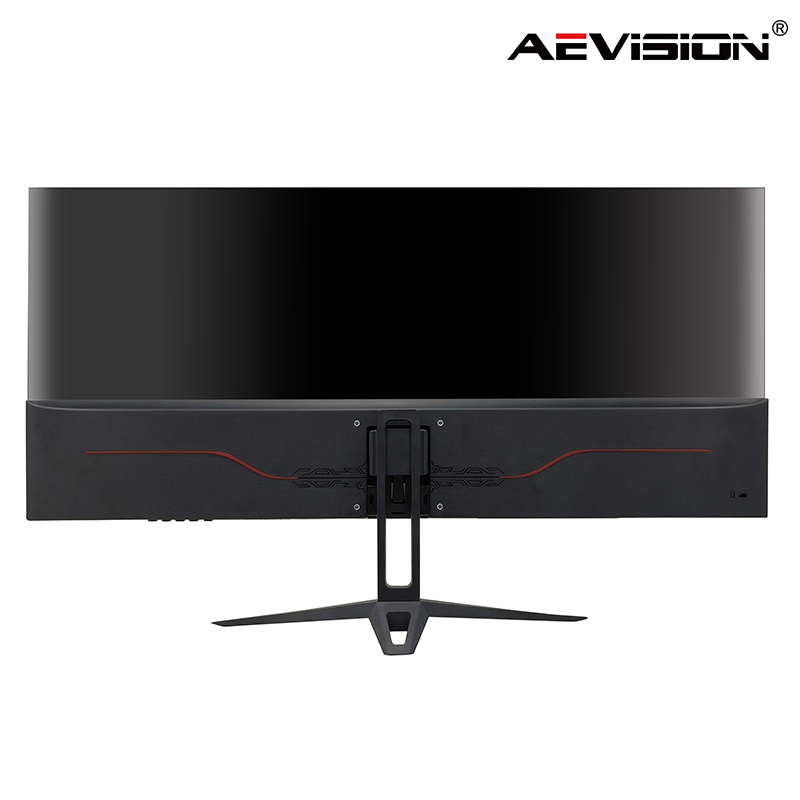
Pro profesionály zpracovávající masivní datové sady, an ultraširoký monitor pro produktivitu zcela mění pracovní tok. Primárním výsledkem je možnost zobrazení masivních tabulek táhnoucích se od sloupce A po AZ, bez jakéhokoli horizontálního posouvání. Jediným pohledem můžete sledovat finanční modely, porovnávat meziroční data a prohlížet složité kontingenční tabulky.
Hlavním hlediskem je zde extrémní hustota informací na okrajích obrazovky. Když se plochý monitor natáhne na 49 palců, okraje budou mnohem dále od vašich očí než střed. To vyžaduje zakřivený panel pro udržení jednotné ohniskové vzdálenosti. Správná křivka zajišťuje, že data na krajním levém a pravém okraji zůstanou čitelná, aniž byste byli nuceni se předklánět nebo mžourat.
Vývojáři a správci systému těží z nepřerušovaného horizontálního prostoru. Integrovaná vývojová prostředí (IDE), terminálová okna, aktivní serverové protokoly a dokumentaci API můžete skládat vedle sebe, aniž by rámeček protínal váš pracovní prostor. Souvislé řádky kódu jsou výrazně lépe čitelné bez vizuálního přerušení.
Zatímco horizontální prostor je bohatý, vertikální rozlišení zůstává nezbytné pro prohlížení více řádků kódu bez nadměrného posouvání. Vertikální rozlišení 1440p nebo 1600p udržuje na obrazovce viditelný dostatek funkcí a proměnných najednou. To snižuje kognitivní zátěž při procházení složitých kódových bází a sledování chyb ve více souborech.
Pro video editory používající nelineární editory, jako je Premiere Pro nebo DaVinci Resolve, poskytuje ultraširoký formát rozsáhlé, nepřerušované časové osy. Prohlížíte si minuty složitých, vícestopých úprav videa bez neustálého přibližování a oddalování. Zvukoví inženýři mají podobnou výhodu při správě desítek stop v digitální zvukové pracovní stanici (DAW).
Nejdůležitějším hlediskem pro kreativy je absolutní konzistence barev v celém pracovním prostoru. Docílit dokonalé shody barev na dvou samostatných monitorech je prakticky nemožné, a to ani pomocí drahých kalibračních nástrojů. Jediný panel zaručuje, že stupeň barev aplikovaný na levé straně obrazovky vypadá úplně stejně, když je přetáhnete na pravou stranu.
Zapojení 49palcové obrazovky a očekávání, že bude fungovat přesně jako dva monitory, povede k okamžité frustraci. Spoléhat se na výchozí uchopení okna OS je pro zobrazení 32:9 nedostatečné. Pokud maximalizujete aplikaci na ultrawide, pokryje celé 5120pixelové plátno. To narušuje rozvržení uživatelského rozhraní, roztahuje webové stránky do nečitelných šířek a vytváří nadměrné, oslepující bílé místo v editorech dokumentů.
Povinným řešením je implementace nástrojů pro správu oken třetích stran. Software umožňuje vytvářet vlastní virtuální sítě. 'maximalizované' stavy omezíte na konkrétní virtuální zóny, čímž donutíte aplikaci přichytit se k dokonalému poli 16:9 vlevo, zatímco napravo zůstanou dvě menší naskládané krabice.
Chcete-li nakonfigurovat virtuální zóny, postupujte takto:
Stáhněte si a nainstalujte nástroj pro správu oken kompatibilní s vaším operačním systémem.
Otevřete editor rozvržení a vyberte šablonu mřížky se třemi sloupci.
Upravte střední sloupec tak, aby byl širší pro vaši primární aplikaci, ponechte užší sloupce vlevo a vpravo pro chatovací aplikace a referenční dokumenty.
Povolte nastavení, které vám umožní podržet klávesu Shift při přetahování okna, aby se zachytilo do určené zóny.
Otestujte rozvržení maximalizací webového prohlížeče, abyste se ujistili, že respektuje virtuální hranice, nikoli celou obrazovku.
Pokud nemůžete nainstalovat software třetích stran kvůli přísným firemním zásadám IT, existuje hardwarová alternativa. Používáte režim PbP (Picture-by-Picture) monitoru. Zapojením dvou samostatných kabelů displeje z jednoho počítače do monitoru oklamete operační systém, aby s jediným panelem zacházel jako se dvěma odlišnými fyzickými obrazovkami. Tím se obnoví chování přichycení nativního OS.
Chcete-li nakonfigurovat režim Picture-by-Picture, postupujte takto:
Připojte dva samostatné kabely displeje (např. jeden HDMI a jeden DisplayPort) z počítače k monitoru.
Pomocí fyzických tlačítek na rámečku otevřete nabídku OSD (On-Screen Display) monitoru.
Přejděte do nastavení vstupu a povolte režim PbP.
Přiřaďte levou polovinu obrazovky prvnímu kabelovému vstupu a pravou polovinu druhému kabelovému vstupu.
Otevřete nastavení zobrazení počítače a uspořádejte dva detekované monitory vedle sebe.
Ergonomie určuje úspěch ultraširokého nastavení. Musíte analyzovat poloměr zakřivení, obvykle měřený jako 1000R, 1500R nebo 1800R. Užší křivka, jako je 1000R, se agresivně obepíná kolem vašeho zorného pole. To snižuje namáhání krku u masivních 49palcových modelů přiblížením okrajů k vašim očím. Křivka 1000R však může způsobit přímé zkreslení, takže je nevhodná pro CAD inženýry nebo grafické designéry, kteří potřebují dokonale rovné referenční čáry.
Hloubka stolu je nesporným faktorem. 49palcový monitor vyžaduje hloubku stolu alespoň 30 palců. Pokud je váš stůl mělčí, monitor je příliš blízko vašeho obličeje. To ničí ohniskovou vzdálenost, způsobuje silnou únavu očí a nutí vás fyzicky otočit hlavu, abyste viděli rohy.
Nejvýznamnějším skrytým rizikem ultraširokého nastavení je dilema sdílení obrazovky. Sdílení plochy s poměrem stran 32:9 nebo 21:9 na platformách pro videokonference má pro diváky za následek kruté letterboxing. Protože publikum sleduje váš zdroj na standardní obrazovce notebooku s poměrem stran 16:9, přidává software masivní černé pruhy do horní a dolní části vašeho sdíleného zdroje. Tím se váš obsah drasticky zmenší, takže text a buňky tabulky jsou zcela nečitelné.
Aby to zmírnili, uživatelé musí přizpůsobit své návyky. Sdílíte spíše okna konkrétní aplikace než celou plochu. Případně můžete použít software pro virtuální zobrazení nebo režim PbP monitoru k rozdělení vyhrazené zóny sdílení 16:9. To zajistí, že vaše publikum uvidí standardní prezentaci na celé obrazovce.
Řízení masivního rozlišení vyžaduje odpovídající hardware. Standardní integrovaná grafika na starších přenosných počítačích postrádá šířku pásma pro zobrazení 5120 x 1440 při hladké obnovovací frekvenci 60 Hz. Pokus o spuštění tohoto rozlišení na stroji s nedostatečným výkonem má za následek pomalé pohyby myši, vynechání snímků a frustrující uživatelskou zkušenost.
Před přechodem ověřte specifikace hostitelského počítače. Ujistěte se, že váš notebook nebo stolní dokovací stanice podporuje funkce DisplayPort 1.4, HDMI 2.1 nebo Thunderbolt 3/4. Tyto protokoly poskytují nezbytnou šířku pásma pro dosažení vysokých rozlišení a vysokých obnovovacích frekvencí současně.
Typ rozhraní |
Podpora maximálního rozlišení |
Obnovovací frekvence 5120 x 1440 |
Vhodnost pro Ultrawide |
|---|---|---|---|
HDMI 1.4 |
3840 x 2160 |
Není podporováno |
Nekompatibilní |
HDMI 2.0 |
3840 x 2160 |
30Hz (trhaný) |
Chudý |
DisplayPort 1.2 |
3840 x 2160 |
60 Hz |
Přijatelný |
DisplayPort 1.4 |
7680 x 4320 |
120 Hz+ |
Vynikající |
Thunderbolt 4 |
7680 x 4320 |
120 Hz+ |
Vynikající |
Upgrade na a profesionální ultraširoký monitor vyžaduje vyšší počáteční investici do hardwaru ve srovnání s nákupem dvou standardních 1440p monitorů. Platíte prémii za bezproblémový panel, technologii zakřivení a pokročilý interní hardware scaleru.
Montáž těchto displejů přináší skryté požadavky. Standardní ramena monitoru selhávají pod váhou a dopředným pákovým efektem zakřiveného 49palcového displeje. Těžiště je mnohem více vpředu než u ploché obrazovky. Investujete do odolných ramen monitoru s vysokým napětím speciálně navržených pro ultraširokoúhlé displeje, aby se zabránilo prohýbání nebo naklánění obrazovky v průběhu času.
Změřte aktuální hloubku stolu, abyste zajistili minimální vzdálenost 30 palců pro správnou ohniskovou vzdálenost.
Ověřte specifikace GPU svého notebooku nebo pracovní stanice a potvrďte podporu pro rozlišení 5120 x 1440 při 60 Hz přes DisplayPort 1.4 nebo Thunderbolt 4.
Nainstalujte software pro správu oken, abyste mohli otestovat vlastní rozvržení mřížky na svých stávajících obrazovkách a vybudovat svalovou paměť pro přichycení zón.
Auditujte své každodenní videokonferenční návyky a zjistěte, zda sdílení konkrétních oken aplikací namísto celých ploch nenaruší váš pracovní postup.
Zkontrolujte nosnost a napětí otočného čepu vašeho aktuálního ramena monitoru, abyste zjistili, zda unese silně zakřivený displej.
A: Ano. Režim Picture-by-Picture (PbP) můžete použít k připojení dvou samostatných kabelů displeje z počítače k monitoru. Operační systém rozpozná jeden panel jako dvě odlišné fyzické obrazovky, což umožňuje nativní přichycení oken a samostatnou správu pracovní plochy.
Odpověď: Ne. 34palcový monitor s poměrem stran 21:9 nabízí zhruba velikost obrazovky jeden a půl standardních monitorů. I když je skvělý pro výměnu jedné obrazovky, bude se vám zdát stísněný, pokud jste zvyklí na velkou horizontální šířku dvou celých 27palcových displejů.
A: Abyste se vyhnuli letterboxu, nikdy nesdílejte celou plochu. Místo toho vyberte možnost sdílení konkrétního okna aplikace v Zoom nebo Teams. Případně použijte software pro správu oken nebo režim PbP k vytvoření vyhrazené zóny 16:9 speciálně pro sdílení obrazovky.
Odpověď: Obecně způsobuje menší namáhání očí a krku, za předpokladu, že máte dostatečnou hloubku stolu. Zakřivený ultraširokoúhlý displej udržuje okraje obrazovky v konzistentní ohniskové vzdálenosti od vašich očí a chybějící středový rámeček vám umožní dívat se přímo před sebe na primární úkoly.
Odpověď: Křivka 1000R je nejlepší pro těžké zadávání dat a kódování na masivních 49palcových obrazovkách, protože agresivně přivádí okraje do vašeho periferního vidění, aby se snížil pohyb krku. Křivka 1800R je plošší a lepší pro konstrukční práce, kde musí být minimalizováno přímé zkreslení.
Odpověď: Moderní firemní notebooky s Thunderbolt 3/4, DisplayPort 1.4 nebo HDMI 2.1 mohou snadno dosáhnout rozlišení 5120 x 1440 při 60 Hz. Starší notebooky se základní integrovanou grafikou však mohou mít problémy, což má za následek vypadávání snímků nebo omezení rozlišení.
Odpověď: Ve výchozím nastavení maximalizace aplikace na monitoru s poměrem stran 32:9 ji roztáhne přes celou obrazovku, což často narušuje rozvržení webových stránek a vytváří nadměrné bílé místo. Musíte použít software, abyste přinutili aplikace k maximalizaci v rámci specifických virtuálních hranic.


