 注: 建议图片大小150px*50px

丨
注: 建议图片大小150px*50px
Vizualizări: 0 Autor: Editor site Ora publicării: 2026-10-23 Origine: Site


Stațiile de lucru corporative s-au bazat de mult timp pe monitoare duale pentru a extinde spațiul imobiliar digital și pentru a gestiona mai multe aplicații simultan. Pe măsură ce setările vechi cu ecran dublu ajung la sfârșitul ciclului de viață, panourile de format mare oferă o alternativă viabilă pentru mediile profesionale. Ecranele duble introduc compromisuri ergonomice, lacune ale cadrului de viziune centrală, degradarea inconsecventă a panoului și dezordinea cablurilor. Înlocuirea lor necesită potrivirea spațiului lor de lucru funcțional fără a perturba fluxurile de lucru stabilite sau a pierde separarea fizică a sarcinilor. Pentru a determina dacă un singur afișaj poate înlocui o configurație cu mai multe monitoare, profesioniștii trebuie să evalueze în mod obiectiv raporturile de aspect, software-ul de gestionare a ferestrelor, comportamentul aplicației, ergonomia biroului și compatibilitatea hardware. Trecerea la un singur ecran masiv schimbă modul în care interacționați cu sistemul dvs. de operare, necesitând o abordare deliberată a organizării spațiului de lucru și implementării hardware.
Un monitor ultrawide de 49 inchi (raport de aspect 32:9) oferă echivalentul exact în pixeli a două monitoare de 27 inchi 16:9, eliminând complet cadrul central.
Trecerea la un singur ecran necesită adoptarea unui software de gestionare a ferestrelor terță parte pentru a reproduce funcționalitatea „snap” a sistemului de operare nativ și pentru a gestiona comportamentul aplicației pe ecran complet.
Panourile unice elimină discrepanțele de culoare, luminozitate și calitatea afișajului inerente setărilor duble, ceea ce este o cerință critică pentru fluxurile de lucru de proiectare, arhitectură și editare video.
Partajarea ecranului pe rapoarte de aspect ultra-large introduce probleme de vizibilitate pentru spectatori pe ecranele standard, necesitând strategii specifice de atenuare în timpul conferințelor video.
Configurația de monitor dual rămâne alegerea implicită pentru multe birouri, deoarece funcționează de la cutie. Sistemele de operare gestionează automat partiţionarea ferestrelor native. Maximizarea unei aplicații umple perfect un ecran dedicat 16:9. Fixați programele la locul lor fără a configura zone personalizate sau a gestiona frontierele care se suprapun.
Această configurație oferă o separare fizică dură a sarcinilor. Păstrați materialul de referință static blocat pe un ecran, în timp ce îl dedici pe celălalt sarcinilor de producție active. Această limită fizică creează o limită psihologică pentru concentrare. Îți compartimentezi fluxul de lucru în funcție de ecranul pe care îl privești.
Cu toate acestea, standardul de monitor dublu are dezavantaje fizice și tehnice distincte. Spațiul central al cadrului vă obligă să stați ușor decentrat sau să vă întoarceți constant gâtul, ceea ce duce la efort ergonomic cumulativ. Deviația de calibrare în timp are ca rezultat alburile și temperaturile de culoare nepotrivite între cele două panouri. Iluminile de fundal individuale se degradează la rate diferite. Tragerea unei foi de calcul albe pe ramă dezvăluie adesea o schimbare zguduitoare de la o nuanță albastră rece pe un ecran la o nuanță galbenă caldă pe celălalt. Gestionarea cablurilor devine, de asemenea, o povară, necesitând cabluri de alimentare duble și ieșiri duble de afișare direcționate printr-o stație de andocare.
Un Monitorul ultrawide are un raport de aspect mai larg decât standardul tradițional 16:9. Aceste afișaje se întind pe orizontală, oferind o pânză digitală neîntreruptă. Îndepărtând decalajul fizic dintre ecrane, ele oferă imobiliare orizontală continuă. Vă centrați aplicația principală direct în câmpul natural de vedere, reducând drastic nevoia de a vă răsuci gâtul.
Consolidarea ieșirii afișajului reduce complexitatea gestionării cablurilor. Un singur monitor necesită un singur cablu de alimentare și o ieșire de afișare de la mașina gazdă. Acest lucru eliberează spațiu pe birou și simplifică cerințele stației de andocare. Eliminați rețeaua dezordonată de cabluri care atârnă în spatele biroului și reduceți numărul de puncte de defecțiune din lanțul dvs. hardware.
Dincolo de sarcinile zilnice, un singur panou larg oferă o versatilitate superioară cu dublă utilizare. Ecranul oferă o utilitate excelentă după program pentru consumul media și jocuri. Conținutul cinematografic și aplicațiile cu câmp vizual larg rulează nativ, fără ca cadrul central să strice imersiunea. Obțineți mai multă utilitate din investiția hardware în diferite cazuri de utilizare.
The Monitorul ultrawide 21:9 servește drept punct de intrare în afișajele cu format larg. Aceste panouri variază de obicei între 34 și 38 de inci în diagonală. Această dimensiune funcționează bine pentru a înlocui un singur monitor standard de desktop asociat cu un ecran de laptop deschis. Vă oferă aproximativ o lățime de o dată și jumătate față de un monitor standard. Puteți plasa două ferestre de aplicații de dimensiune completă una lângă alta, fără a vă simți înghesuit.
Cu toate acestea, acest raport de aspect are o limitare strictă. Nu oferă suficientă lățime orizontală pentru a înlocui complet două monitoare full-size de 27 inchi. Utilizatorii care încearcă să treacă de la o configurație dublă de 27 de inchi la un ecran unic de 34 de inchi 21:9 simt adesea o lipsă bruscă de spațiu de lucru. Pierdeți o suprafață semnificativă a ecranului, forțându-vă să suprapuneți ferestrele sau să vă bazați foarte mult pe desktop-uri virtuale pentru a vă gestiona volumul de lucru obișnuit.
Pentru a obține o adevărată echivalență a ecranului dublu, trebuie să treceți la raportul de aspect 32:9. Categoria de la 44 la 45 de inchi reprezintă o cale de mijloc în curs de dezvoltare. Oferă proporțiile exacte a două ecrane standard plasate unul lângă altul, dar cu o amprentă fizică puțin mai strânsă. Acest lucru îl face o alegere excelentă pentru utilizatorii care doresc funcționalitate cu ecran dublu, dar au o lățime limitată a biroului.
Când ne uităm la această dimensiune, obiectivele de rezoluție dictează claritatea textului. O Monitorul ultrawide 32:9 din clasa de 45 inchi are adesea DQHD (Dual Quad High Definition, 5120 x 1440). Acest lucru menține o densitate foarte mare de pixeli într-un factor de formă puțin mai compact decât modelele mai mari. Rezultatul este redarea textului excepțional de clară pentru citirea documentelor dense și scrierea codului.
Categoria de 49 de inchi este adevăratul înlocuitor fizic 1:1 pentru o configurație duală de 27 de inchi. Când stai în fața unui Monitor ultrawide de 49 inchi , vă uitați la aceleași dimensiuni fizice și suprafață a ecranului ca două monitoare de 27 inchi, minus ramele de plastic din mijloc.
Pentru claritatea profesională a textului, DQHD (5120 x 1440) este cerința de rezoluție minimă absolută la această scară. Trebuie să evitați cu strictețe modelele care oferă rezoluții verticale de 1080p (cum ar fi 3840 x 1080) la această dimensiune. Extinderea unei rezoluții verticale de 1080p pe 49 de inchi are ca rezultat o densitate extrem de scăzută de pixeli pe inci (PPI). Textul pare zimțat, neclar și obositor de citit pe o zi de lucru de opt ore.
Raportul de aspect |
Dimensiune diagonală comună |
Rezoluție standard |
Echivalent cu dublu monitor |
|---|---|---|---|
21:9 |
34 inci |
3440 x 1440 (UWQHD) |
Monitoare de 1,5 x 24 inchi |
21:9 |
38 inci |
3840 x 1600 (UWQHD+) |
Monitoare de 1,5 x 27 inchi |
32:9 |
45 inci |
5120 x 1440 (DQHD) |
2 monitoare de 24 inchi |
32:9 |
49 inci |
5120 x 1440 (DQHD) |
2 monitoare de 27 inchi |
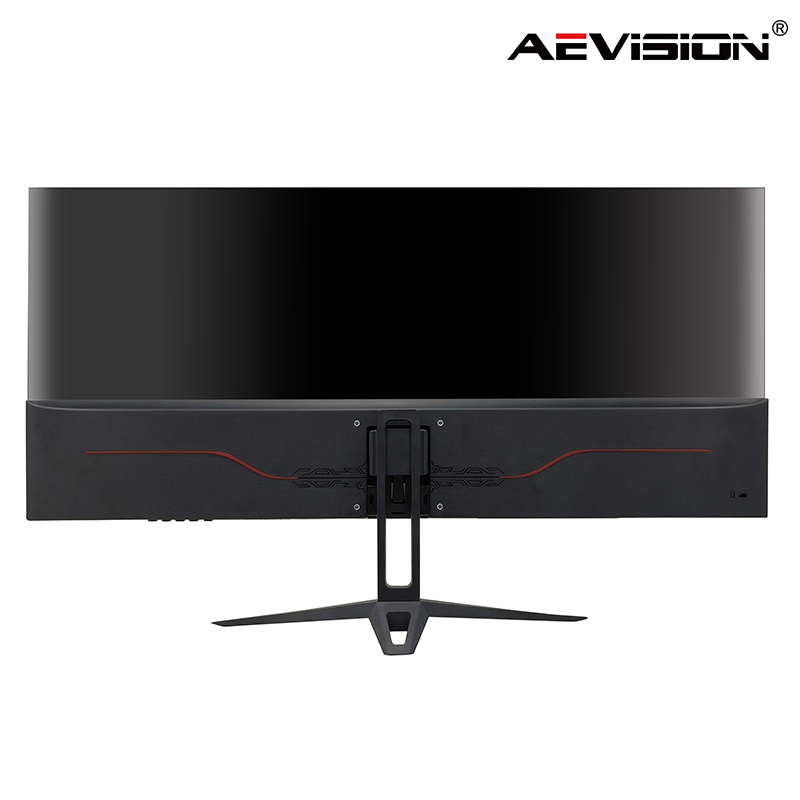
Pentru profesioniștii care manipulează seturi de date masive, an monitorul ultrawide pentru productivitate schimbă complet fluxul de lucru. Rezultatul principal este capacitatea de a vizualiza foi de calcul masive, care se întind de la coloana A la AZ, fără nicio defilare orizontală. Urmăriți modele financiare, comparați datele de la an la an și vizualizați tabele pivot complexe dintr-o singură privire.
Principalul aspect aici este densitatea extremă a informațiilor la marginile ecranului. Când un monitor plat se întinde până la 49 de inchi, marginile stau mult mai departe de ochi decât centrul. Acest lucru necesită un panou curbat pentru a menține o distanță focală uniformă. O curbă adecvată asigură că datele de la marginile extreme din stânga și din dreapta rămân lizibile fără a vă forța să vă aplecați înainte sau să strâmbiți.
Dezvoltatorii și administratorii de sistem beneficiază enorm de pe urma spațiului orizontal neîntrerupt. Stivuiți medii de dezvoltare integrate (IDE), ferestre terminale, jurnale de server active și documentație API una lângă alta, fără ca o ramă să vă taie spațiul de lucru. Liniile continue de cod sunt semnificativ mai ușor de citit fără întreruperi vizuale.
În timp ce spațiul orizontal este abundent, rezoluția verticală rămâne necesară pentru vizualizarea mai multor linii de cod fără derulare excesivă. O rezoluție verticală de 1440p sau 1600p menține suficiente funcții și variabile vizibile pe ecran la un moment dat. Acest lucru reduce sarcina cognitivă a navigării bazelor de cod complexe și a erorilor de urmărire pe mai multe fișiere.
Pentru editorii video care folosesc editori non-liniari precum Premiere Pro sau DaVinci Resolve, formatul ultrawide oferă cronologie vaste și neîntrerupte. Vizualizați minute de editări video complexe, cu mai multe piste, fără să măriți și să micșorați în mod constant. Inginerii audio experimentează un beneficiu similar atunci când gestionează zeci de piese într-o stație de lucru audio digitală (DAW).
Cea mai importantă considerație pentru reclame este consistența absolută a culorilor în întreg spațiul de lucru. Este practic imposibil să se realizeze potrivirea perfectă a culorilor pe două monitoare separate, chiar și cu instrumente scumpe de calibrare. Un singur panou garantează că un grad de culoare aplicat în partea stângă a ecranului arată exact același când este tras în partea dreaptă.
Conectarea unui ecran de 49 de inchi și așteptarea ca acesta să acționeze exact ca două monitoare va duce la frustrare imediată. Bazându-se pe aprinderea implicită a ferestrei sistemului de operare este insuficientă pentru un afișaj 32:9. Dacă maximizați o aplicație pe un ultrawide, aceasta se întinde pe întreaga pânză de 5120 de pixeli. Acest lucru rupe layout-urile interfeței de utilizare, extinde site-urile web la lățimi imposibil de citit și creează spațiu alb excesiv și orbitor în editorii de documente.
Soluția obligatorie este implementarea de utilități terțe de gestionare a ferestrelor. Software-ul vă permite să creați grile virtuale personalizate. Limitați stările „maximizate” la anumite zone virtuale, forțând o aplicație să se încadreze într-o casetă perfectă 16:9 din stânga, păstrând în același timp două casete mai mici stivuite în dreapta.
Urmați acești pași pentru a configura zonele virtuale:
Descărcați și instalați un utilitar de gestionare a ferestrelor compatibil cu sistemul dvs. de operare.
Deschideți editorul de aspect și selectați un șablon de grilă cu trei coloane.
Ajustați coloana centrală pentru a fi mai lată pentru aplicația dvs. principală, lăsând coloane mai înguste în stânga și în dreapta pentru aplicațiile de chat și documentele de referință.
Activați setarea care vă permite să țineți apăsată tasta Shift în timp ce trageți o fereastră pentru a o fixa într-o zonă desemnată.
Testați aspectul maximizând un browser web pentru a vă asigura că respectă limitele virtuale, mai degrabă decât să umple întregul ecran.
Dacă nu puteți instala software terță parte din cauza politicilor IT corporative stricte, există o alternativă hardware. Utilizați modul Picture-by-Picture (PbP) al monitorului. Prin conectarea a două cabluri de afișare separate de la un computer la monitor, păcăliți sistemul de operare să trateze un singur panou ca două ecrane fizice distincte. Acest lucru restabilește comportamentul de fixare a sistemului de operare nativ.
Urmați acești pași pentru a configura modul Picture-by-Picture:
Conectați două cabluri de afișare separate (de exemplu, unul HDMI și unul DisplayPort) de la computer la monitor.
Deschideți meniul de afișare pe ecran (OSD) al monitorului folosind butoanele fizice de pe ramă.
Navigați la setările de intrare și activați modul PbP.
Atribuiți jumătatea din stânga a ecranului la prima intrare de cablu și jumătatea dreaptă celei de-a doua intrare de cablu.
Deschideți setările de afișare ale computerului și aranjați cele două monitoare detectate unul lângă altul.
Ergonomia dictează succesul unei configurații ultralarge. Trebuie să analizați raza de curbură, măsurată de obicei ca 1000R, 1500R sau 1800R. O curbă mai strânsă, cum ar fi 1000R, se înfășoară agresiv în jurul câmpului vizual. Acest lucru reduce solicitarea gâtului pe modelele masive de 49 de inci, aducând marginile mai aproape de ochi. Cu toate acestea, o curbă de 1000R poate introduce distorsiuni în linie dreaptă, ceea ce o face nepotrivită pentru inginerii CAD sau designerii grafici care au nevoie de linii de referință perfect drepte.
Adâncimea biroului este un factor nenegociabil. Un monitor de 49 de inchi necesită o adâncime a biroului de cel puțin 30 de inchi. Dacă biroul tău este mai puțin adânc decât acesta, monitorul este prea aproape de fața ta. Acest lucru distruge distanța focală, provocând oboseală severă a ochilor și forțându-vă să vă întoarceți fizic capul pentru a vedea colțurile.
Cel mai semnificativ risc ascuns al unei configurații ultralarge este dilema de partajare a ecranului. Partajarea unui desktop 32:9 sau 21:9 pe platformele de videoconferință are ca rezultat un letterbox sever pentru spectatori. Deoarece publicul vă vede feedul pe un ecran standard de laptop 16:9, software-ul adaugă bare negre masive în partea de sus și de jos a feedului dvs. partajat. Acest lucru vă micșorează drastic conținutul, făcând textul și celulele foilor de calcul complet ilizibile.
Pentru a atenua acest lucru, utilizatorii trebuie să-și adapteze obiceiurile. Partajați anumite ferestre ale aplicației, mai degrabă decât întregul desktop. Alternativ, utilizați software de afișare virtuală sau modul PbP al monitorului pentru a partiționa o zonă de partajare dedicată 16:9. Acest lucru vă asigură că publicul vede o prezentare standard, pe ecran complet.
Conducerea unei rezoluții masive necesită hardware adecvat. Grafica integrată standard de pe laptopurile mai vechi nu are lățimea de bandă pentru a conduce un afișaj de 5120 x 1440 la o rată de reîmprospătare uniformă de 60 Hz. Încercarea de a rula această rezoluție pe o mașină cu putere redusă are ca rezultat mișcări lente ale mouse-ului, cadre scăzute și o experiență frustrantă pentru utilizator.
Înainte de tranziție, verificați specificațiile mașinii gazdă. Asigurați-vă că laptopul sau stația de andocare pentru desktop acceptă capabilitățile DisplayPort 1.4, HDMI 2.1 sau Thunderbolt 3/4. Aceste protocoale oferă lățimea de bandă necesară pentru a împinge rezoluții înalte și rate de reîmprospătare ridicate simultan.
Tip de interfață |
Suport pentru rezoluție maximă |
Rata de reîmprospătare la 5120x1440 |
Adecvarea pentru Ultrawide |
|---|---|---|---|
HDMI 1.4 |
3840 x 2160 |
Nu este acceptat |
Incompatibil |
HDMI 2.0 |
3840 x 2160 |
30 Hz (întrerupt) |
Sărac |
DisplayPort 1.2 |
3840 x 2160 |
60 Hz |
Acceptabil |
DisplayPort 1.4 |
7680 x 4320 |
120 Hz+ |
Excelent |
Thunderbolt 4 |
7680 x 4320 |
120 Hz+ |
Excelent |
Trecerea la a monitorul profesional ultrawide necesită o investiție hardware inițială mai mare în comparație cu achiziționarea a două monitoare standard 1440p. Plătiți o primă pentru panoul fără sudură, tehnologia de curbură și hardware-ul avansat de scalare intern.
Montarea acestor afișaje introduce cerințe ascunse. Brațele standard ale monitorului se defectează sub greutatea și pârghiile înainte ale unui afișaj curbat de 49 de inchi. Centrul de greutate este mult mai în față decât un ecran plat. Investiți în brațe de monitorizare rezistente, de înaltă tensiune, special evaluate pentru afișaje ultra-late, pentru a preveni ca ecranul să se lase sau să se încline în jos în timp.
Măsurați adâncimea actuală a biroului dvs. pentru a asigura un spațiu liber de minim 30 de inci pentru distanța focală adecvată.
Verificați specificațiile GPU al laptopului sau al stației de lucru pentru a confirma compatibilitatea cu rezoluția 5120 x 1440 la 60 Hz prin DisplayPort 1.4 sau Thunderbolt 4.
Instalați software-ul de gestionare a ferestrelor pentru a testa machetele personalizate ale grilei pe ecranele dvs. existente și pentru a construi memoria musculară pentru ruperea zonelor.
Auditează-ți obiceiurile zilnice de conferințe video pentru a determina dacă partajarea anumitor ferestre de aplicații, mai degrabă decât desktop-uri complete, îți va perturba fluxul de lucru.
Verificați capacitatea de greutate și tensiunea de înclinare-pivot a brațului actual al monitorului pentru a vedea dacă poate suporta un afișaj curbat greu.
A: Da. Puteți utiliza modul Picture-by-Picture (PbP) pentru a conecta două cabluri separate de afișare de la computer la monitor. Sistemul de operare va recunoaște panoul unic ca două ecrane fizice distincte, permițând aprinderea nativă a ferestrelor și gestionarea separată a desktopului.
R: Nu. Un monitor de 34 de inchi 21:9 oferă aproximativ spațiul real al ecranului unui monitoare standard și jumătate. Deși este excelent pentru înlocuirea unui singur ecran, se va simți înghesuit dacă sunteți obișnuit cu lățimea orizontală extinsă a două ecrane complete de 27 inchi.
R: Pentru a evita trimiterea scrisorilor, nu partajați niciodată întregul desktop. În schimb, selectați opțiunea de a partaja o anumită fereastră de aplicație în Zoom sau Teams. Ca alternativă, utilizați software-ul de gestionare a ferestrelor sau modul PbP pentru a crea o zonă dedicată 16:9 special pentru partajarea ecranului.
R: În general, provoacă mai puțină încordare a ochilor și a gâtului, cu condiția să aveți o adâncime adecvată a biroului. Un ultrawide curbat menține marginile ecranului la o distanță focală constantă față de ochi, iar lipsa unei rame centrale vă permite să priviți drept înainte pentru sarcinile principale.
R: O curbă de 1000R este cea mai bună pentru introducerea și codificarea de date grele pe ecrane masive de 49 de inchi, deoarece aduce agresiv marginile în vederea periferică pentru a reduce mișcarea gâtului. O curbă de 1800R este mai plată și mai bună pentru lucrările de proiectare unde distorsiunea în linie dreaptă trebuie redusă la minimum.
R: Laptopurile moderne de afaceri cu Thunderbolt 3/4, DisplayPort 1.4 sau HDMI 2.1 pot conduce cu ușurință la o rezoluție de 5120 x 1440 la 60 Hz. Cu toate acestea, laptopurile mai vechi cu grafică integrată de bază pot avea probleme, ceea ce duce la pierderea cadrelor sau la limitarea rezoluțiilor.
R: În mod implicit, maximizarea unei aplicații pe un monitor 32:9 o întinde pe întregul ecran, ceea ce deseori rupe aspectul site-ului și creează spațiu alb excesiv. Trebuie să utilizați software pentru a forța aplicațiile să maximizeze în limitele virtuale specifice.


