 注: 建议图片大小150px*50px

丨
注: 建议图片大小150px*50px
Visninger: 0 Forfatter: Nettstedredaktør Publiseringstid: 23-10-2026 Opprinnelse: nettsted


Bedriftsarbeidsstasjoner har lenge vært avhengig av to skjermer for å utvide digital eiendom og administrere flere applikasjoner samtidig. Ettersom aldrende oppsett med to skjermer når slutten av livssyklusen, tilbyr storformatpaneler et levedyktig alternativ for profesjonelle miljøer. Doble skjermer introduserer ergonomiske kompromisser, senter-visende rammegap, inkonsekvent paneldegradering og kabelrot. Å erstatte dem krever å matche deres funksjonelle arbeidsområde uten å forstyrre etablerte arbeidsflyter eller miste den fysiske separasjonen av oppgaver. For å avgjøre om en enkelt skjerm kan erstatte et flerskjermsoppsett, må fagfolk objektivt evaluere sideforhold, programvare for administrasjon av vinduer, app-atferd, skrivebordsergonomi og maskinvarekompatibilitet. Å flytte til en enkelt massiv skjerm endrer hvordan du samhandler med operativsystemet ditt, noe som krever en bevisst tilnærming til arbeidsområdeorganisering og maskinvaredistribusjon.
En 49-tommers ultrawide-skjerm (32:9-sideforhold) gir den nøyaktige pikselekvivalenten til to 27-tommers 16:9-skjermer, og eliminerer midtrammen fullstendig.
Overgang til en enkelt skjerm krever bruk av tredjepartsprogramvare for vinduadministrasjon for å replikere den opprinnelige OS-«snap»-funksjonaliteten og administrere app-oppførsel i fullskjerm.
Enkeltpaneler eliminerer farge-, lysstyrke- og skjermkvalitetsavvik som er iboende i doble oppsett, som er et kritisk krav for arbeidsflyter for design, arkitektur og videoredigering.
Skjermdeling med ultrabrede sideforhold introduserer synlighetsproblemer for seere på standardskjermer, og krever spesifikke avbøtende strategier under videokonferanser.
Konfigurasjonen med dobbel skjerm forblir standardvalget for mange kontorer fordi den fungerer rett ut av esken. Operativsystemer håndterer native vinduspartisjonering automatisk. Maksimering av en applikasjon fyller en dedikert 16:9-skjerm perfekt. Du fester programmer på plass uten å konfigurere egendefinerte soner eller administrere overlappende grenser.
Dette oppsettet gir en hard fysisk separasjon av oppgaver. Du holder statisk referansemateriale låst på den ene skjermen mens du dedikerer den andre til aktive produksjonsoppgaver. Denne fysiske grensen skaper en psykologisk grense for fokus. Du deler opp arbeidsflyten din basert på hvilken skjerm du ser på.
Standarden for to skjermer har imidlertid distinkte fysiske og tekniske ulemper. Mellomrammen tvinger deg til å sitte litt utenfor midten eller hele tiden snu nakken, noe som fører til kumulativ ergonomisk belastning. Kalibreringsavdrift over tid resulterer i uoverensstemmende hvite farger og fargetemperaturer mellom de to panelene. Individuelle bakgrunnsbelysninger forringes med forskjellige hastigheter. Å dra et hvitt regneark over rammen avslører ofte et skurrende skifte fra en kjølig blå fargetone på den ene skjermen til en varm gul fargetone på den andre. Kabelhåndtering blir også en byrde, og krever doble strømkabler og doble skjermutganger rutet gjennom en dokkingstasjon.
An ultravid skjerm har et sideforhold som er bredere enn den tradisjonelle 16:9-standarden. Disse skjermene strekker seg horisontalt, og tilbyr et uavbrutt digitalt lerret. Ved å fjerne det fysiske gapet mellom skjermene, gir de kontinuerlig horisontal eiendom. Du sentrerer din primære applikasjon direkte i ditt naturlige synsfelt, og reduserer drastisk behovet for å vri nakken.
Konsolidering av skjermutgangen reduserer kabelhåndteringskompleksiteten. En enkelt skjerm krever bare én strømkabel og én skjermutgang fra vertsmaskinen. Dette frigjør plass på skrivebordet og forenkler krav til dokkingstasjon. Du eliminerer det rotete nettet av kabler som henger bak skrivebordet og reduserer antall feilpunkter i maskinvarekjeden.
Utover daglige oppgaver gir et enkelt bredt panel overlegen allsidighet for to bruk. Skjermen tilbyr utmerket verktøy etter arbeidstid for medieforbruk og spilling. Filmatisk innhold og applikasjoner med bredt synsfelt kjører naturlig uten at midtrammen ødelegger fordypningen. Du får mer nytte ut av maskinvareinvesteringen på tvers av ulike brukstilfeller.
De 21:9 ultrawide-skjerm fungerer som inngangspunkt til bredformatskjermer. Disse panelene varierer vanligvis fra 34 til 38 tommer diagonalt. Denne størrelsen fungerer godt for å erstatte en enkelt standard stasjonær skjerm sammenkoblet med en åpen bærbar skjerm. Den gir deg omtrent en og en halv ganger bredden på en standard skjerm. Du kan plassere to programvinduer i full størrelse side ved side uten å føle deg trang.
Imidlertid har dette sideforholdet en streng begrensning. Den har ikke nok horisontal bredde til å erstatte to 27-tommers skjermer i full størrelse. Brukere som prøver å gå over fra et dobbelt 27-tommers oppsett til en enkelt 34-tommers 21:9-skjerm, føler ofte en plutselig mangel på arbeidsplass. Du mister betydelig skjermeiendom, noe som tvinger deg til å overlappe vinduer eller stole sterkt på virtuelle skrivebord for å administrere din vanlige arbeidsmengde.
For å oppnå ekte dobbeltskjermekvivalens, må du gå til sideforholdet 32:9. 44 til 45-tommers kategorien representerer en fremvoksende mellomting. Den tilbyr de nøyaktige proporsjonene til to standardskjermer plassert side ved side, men med et litt strammere fysisk fotavtrykk. Dette gjør det til et utmerket valg for brukere som ønsker funksjonalitet med to skjermer, men som har begrenset skrivebordsbredde.
Når man ser på denne størrelsen, dikterer oppløsningsmål tekstens klarhet. EN 32:9 ultrawide-skjerm i 45-tommersklassen har ofte DQHD (Dual Quad High Definition, 5120 x 1440). Dette opprettholder en svært høy pikseltetthet i en litt mer kompakt formfaktor enn større modeller. Resultatet er eksepsjonelt skarp tekstgjengivelse for lesing av tette dokumenter og skriving av kode.
49-tommerskategorien er den sanne 1:1 fysiske erstatningen for et dobbelt 27-tommers oppsett. Når du sitter foran en 49-tommers ultravid skjerm , du ser på nøyaktig samme fysiske dimensjoner og skjermareal som to 27-tommers skjermer, minus plastrammene i midten.
For profesjonell tekstklarhet er DQHD (5120 x 1440) det absolutte minimumskravet til oppløsning i denne skalaen. Du må strengt tatt unngå modeller som tilbyr 1080p vertikale oppløsninger (som 3840 x 1080) i denne størrelsen. Å strekke en vertikal oppløsning på 1080p over 49 tommer resulterer i en svært lav pixel per tomme (PPI) tetthet. Teksten virker uskarp, uskarp og slitsom å lese over en åtte timer lang arbeidsdag.
Aspektforhold |
Vanlig diagonalstørrelse |
Standard oppløsning |
Tilsvarende dobbel skjerm |
|---|---|---|---|
21:9 |
34 tommer |
3440 x 1440 (UWQHD) |
1,5 x 24-tommers skjermer |
21:9 |
38 tommer |
3840 x 1600 (UWQHD+) |
1,5 x 27-tommers skjermer |
32:9 |
45 tommer |
5120 x 1440 (DQHD) |
2x 24-tommers skjermer |
32:9 |
49 tommer |
5120 x 1440 (DQHD) |
2x 27-tommers skjermer |
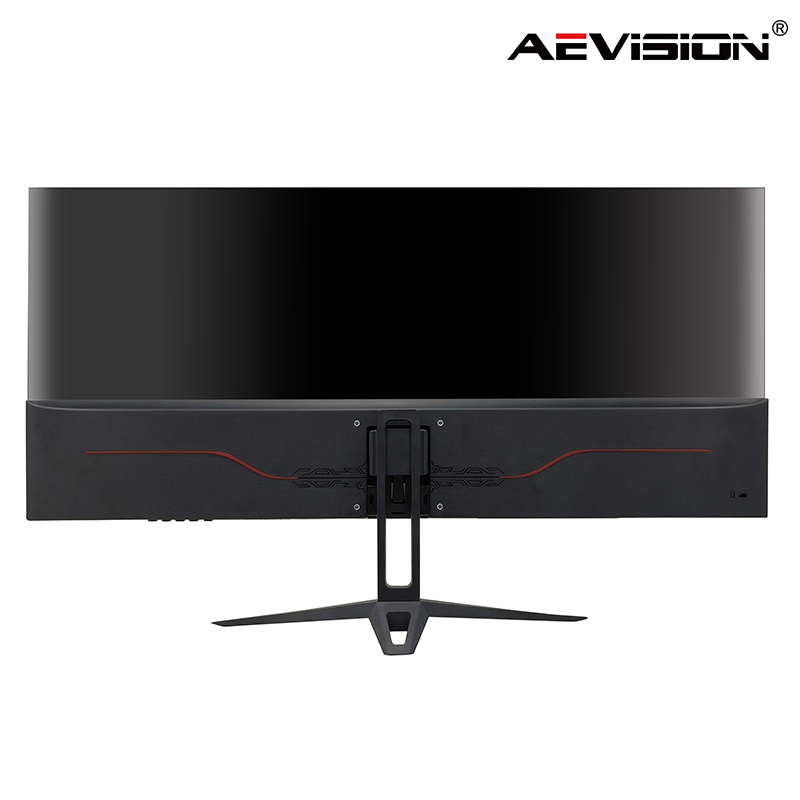
For fagfolk som håndterer massive datasett, en ultravid skjerm for produktivitet endrer arbeidsflyten fullstendig. Det primære resultatet er muligheten til å se massive regneark, som strekker seg fra kolonne A til A-Å, uten horisontal rulling. Du sporer økonomiske modeller, sammenligner data fra år til år og ser komplekse pivottabeller med et enkelt blikk.
Hovedhensynet her er den ekstreme informasjonstettheten ved kantene av skjermen. Når en flat skjerm strekker seg til 49 tommer, sitter kantene mye lenger unna øynene enn midten. Dette krever et buet panel for å opprettholde en jevn brennvidde. En riktig kurve sikrer at data på ytterste venstre og høyre kant forblir lesbare uten å tvinge deg til å lene deg fremover eller myse.
Utviklere og systemadministratorer drar stor nytte av uavbrutt horisontal plass. Du stabler integrerte utviklingsmiljøer (IDE), terminalvinduer, aktive serverlogger og API-dokumentasjon side ved side uten at en ramme skjærer gjennom arbeidsområdet ditt. Kontinuerlige linjer med kode er betydelig lettere å lese uten visuelle avbrudd.
Mens horisontal plass er rikelig, er det fortsatt nødvendig med vertikal oppløsning for å se flere linjer med kode uten overdreven rulling. En vertikal oppløsning på 1440p eller 1600p holder nok funksjoner og variabler synlige på skjermen samtidig. Dette reduserer den kognitive belastningen ved å navigere i komplekse kodebaser og spore feil på tvers av flere filer.
For videoredigerere som bruker ikke-lineære redaktører som Premiere Pro eller DaVinci Resolve, gir det ultrabrede formatet enorme, uavbrutt tidslinjer. Du ser minutter med komplekse videoredigeringer med flere spor uten å zoome inn og ut konstant. Lydteknikere opplever en lignende fordel når de administrerer dusinvis av spor i en Digital Audio Workstation (DAW).
Det viktigste hensynet til reklamer er absolutt fargekonsistens på tvers av hele arbeidsområdet. Det er praktisk talt umulig å oppnå perfekt fargetilpasning på to separate skjermer, selv med dyre kalibreringsverktøy. Et enkelt panel garanterer at en fargekarakter på venstre side av skjermen ser nøyaktig ut når den dras til høyre side.
Å koble til en 49-tommers skjerm og forvente at den skal fungere nøyaktig som to skjermer vil føre til umiddelbar frustrasjon. Å stole på standard OS-vindussnapping er utilstrekkelig for en 32:9-skjerm. Hvis du maksimerer en applikasjon på en ultrawide, spenner den over hele 5120-pikslers lerret. Dette bryter UI-layouter, strekker nettsteder til uleselige bredder og skaper overdreven, blendende mellomrom i dokumentredigerere.
Den obligatoriske løsningen er implementering av tredjeparts vindusadministrasjonsverktøy. Programvare lar deg lage tilpassede virtuelle rutenett. Du begrenser «maksimerte» tilstander til spesifikke virtuelle soner, og tvinger en app til å feste seg til en perfekt 16:9-boks til venstre, mens du beholder to mindre stablede bokser til høyre.
Følg disse trinnene for å konfigurere virtuelle soner:
Last ned og installer et vindusadministrasjonsverktøy som er kompatibelt med operativsystemet ditt.
Åpne layoutredigeringsprogrammet og velg en rutenettmal med tre kolonner.
Juster den midtre kolonnen for å være bredere for din primære applikasjon, og la smalere kolonner til venstre og høyre for chatteapplikasjoner og referansedokumenter.
Aktiver innstillingen som lar deg holde nede Shift-tasten mens du drar et vindu for å feste det til en angitt sone.
Test oppsettet ved å maksimere en nettleser for å sikre at den respekterer de virtuelle grensene i stedet for å fylle hele skjermen.
Hvis du ikke kan installere tredjepartsprogramvare på grunn av strenge IT-retningslinjer, finnes det et maskinvarealternativ. Du bruker skjermens Picture-by-Picture (PbP)-modus. Ved å koble to separate skjermkabler fra én datamaskin til skjermen, lurer du operativsystemet til å behandle enkeltpanelet som to forskjellige fysiske skjermer. Dette gjenoppretter den opprinnelige OS snapping-atferden.
Følg disse trinnene for å konfigurere bilde-for-bilde-modus:
Koble to separate skjermkabler (f.eks. en HDMI og en DisplayPort) fra datamaskinen til skjermen.
Åpne skjermens On-Screen Display (OSD)-meny ved å bruke de fysiske knappene på rammen.
Naviger til inngangsinnstillingene og aktiver PbP-modus.
Tilordne venstre halvdel av skjermen til den første kabelinngangen og den høyre halvdelen til den andre kabelinngangen.
Åpne datamaskinens skjerminnstillinger og ordne de to oppdagede skjermene side ved side.
Ergonomi dikterer suksessen til et ultrabredt oppsett. Du må analysere krumningsradiusen, vanligvis målt som 1000R, 1500R eller 1800R. En strammere kurve, for eksempel 1000R, går aggressivt rundt synsfeltet ditt. Dette reduserer nakkebelastningen på massive 49-tommers modeller ved å bringe kantene nærmere øynene. Imidlertid kan en 1000R-kurve introdusere rettlinjet forvrengning, noe som gjør den uegnet for CAD-ingeniører eller grafiske designere som trenger helt rette referanselinjer.
Skrivebordsdybde er en ikke-omsettelig faktor. En 49-tommers skjerm krever en skrivebordsdybde på minst 30 tommer. Hvis skrivebordet ditt er grunnere enn dette, sitter skjermen for nært ansiktet ditt. Dette ødelegger brennvidden, forårsaker alvorlig tretthet i øynene og tvinger deg til fysisk å snu hodet for å se hjørnene.
Den viktigste skjulte risikoen ved et ultrabredt oppsett er skjermdelingsdilemmaet. Deling av et 32:9 eller 21:9 skrivebord på videokonferanseplattformer resulterer i alvorlig letterboxing for seerne. Fordi publikum ser feeden din på en standard 16:9 bærbar PC-skjerm, legger programvaren til massive svarte søyler øverst og nederst i den delte feeden din. Dette krymper innholdet ditt drastisk, noe som gjør tekst- og regnearkceller fullstendig uleselige.
For å dempe dette må brukerne tilpasse vanene sine. Du deler spesifikke programvinduer i stedet for hele skrivebordet. Alternativt kan du bruke virtuell visningsprogramvare eller skjermens PbP-modus for å partisjonere en dedikert 16:9-delingssone. Dette sikrer at publikum ser en standard, fullskjermspresentasjon.
Å kjøre en massiv oppløsning krever tilstrekkelig maskinvare. Standard integrert grafikk på eldre bærbare datamaskiner mangler båndbredden til å drive en 5120 x 1440 skjerm med en jevn 60Hz oppdateringsfrekvens. Forsøk på å kjøre denne oppløsningen på en maskin med lite kraft, resulterer i trege musebevegelser, tapte rammer og en frustrerende brukeropplevelse.
Før overgangen bekrefter du vertsmaskinens spesifikasjoner. Sørg for at din bærbare eller stasjonære dokkingstasjon støtter DisplayPort 1.4-, HDMI 2.1- eller Thunderbolt 3/4-funksjoner. Disse protokollene gir den nødvendige båndbredden for å presse høye oppløsninger og høye oppdateringsfrekvenser samtidig.
Grensesnitttype |
Støtte for maksimal oppløsning |
Oppdateringsfrekvens på 5120 x 1440 |
Egnethet for Ultrawide |
|---|---|---|---|
HDMI 1.4 |
3840 x 2160 |
Støttes ikke |
Uforenlig |
HDMI 2.0 |
3840 x 2160 |
30 Hz (hakkete) |
Fattig |
DisplayPort 1.2 |
3840 x 2160 |
60 Hz |
Akseptabel |
DisplayPort 1.4 |
7680 x 4320 |
120Hz+ |
Glimrende |
Thunderbolt 4 |
7680 x 4320 |
120Hz+ |
Glimrende |
Oppgraderer til en profesjonell ultravid skjerm krever en høyere innledende maskinvareinvestering sammenlignet med å kjøpe to standard 1440p-skjermer. Du betaler en premie for det sømløse panelet, krumningsteknologien og den avanserte interne scaler-maskinvaren.
Montering av disse skjermene introduserer skjulte krav. Standard skjermarmer svikter under vekten og fremdriften til en buet 49-tommers skjerm. Tyngdepunktet sitter mye lenger frem enn en flatskjerm. Du investerer i kraftige skjermarmer med høy spenning som er spesifikt vurdert for ultrabrede skjermer for å forhindre at skjermen synker eller vipper nedover over tid.
Mål din nåværende skrivebordsdybde for å sikre minimum 30 tommer klaring for riktig brennvidde.
Bekreft GPU-spesifikasjonene for den bærbare datamaskinen eller arbeidsstasjonen for å bekrefte støtte for 5120 x 1440 oppløsning ved 60Hz via DisplayPort 1.4 eller Thunderbolt 4.
Installer programvare for vinduadministrasjon for å teste egendefinerte rutenettoppsett på eksisterende skjermer og bygge muskelminne for sone-snapping.
Overvåk dine daglige videokonferansevaner for å finne ut om deling av spesifikke programvinduer i stedet for fulle skrivebord vil forstyrre arbeidsflyten din.
Sjekk vektkapasiteten og tilt-pivot-spenningen til din nåværende monitorarm for å se om den kan støtte en kraftig buet skjerm.
A: Ja. Du kan bruke Picture-by-Picture (PbP)-modus til å koble to separate skjermkabler fra datamaskinen til skjermen. Operativsystemet vil gjenkjenne enkeltpanelet som to distinkte fysiske skjermer, noe som tillater innfødte vinduer og separat skrivebordsadministrasjon.
A: Nei. En 34-tommers 21:9-skjerm gir omtrent samme skjermeiendom som en og en halv standardskjerm. Selv om den er flott for å erstatte en enkelt skjerm, vil den føles trang hvis du er vant til den ekspansive horisontale bredden til to hele 27-tommers skjermer.
A: For å unngå brevboks, må du aldri dele hele skrivebordet ditt. Velg i stedet alternativet for å dele et bestemt programvindu i Zoom eller Teams. Alternativt kan du bruke programvare for vindubehandling eller PbP-modus for å lage en dedikert 16:9-sone spesielt for skjermdeling.
A: Det forårsaker generelt mindre belastning på øyne og nakke, forutsatt at du har tilstrekkelig skrivebordsdybde. En buet ultravid holder kantene på skjermen i en konsekvent brennvidde fra øynene dine, og mangelen på en midtramme lar deg se rett frem for primæroppgaver.
A: En 1000R-kurve er best for tung datainntasting og koding på massive 49-tommers skjermer, siden den aggressivt bringer kantene inn i det perifere synet ditt for å redusere nakkebevegelsen. En 1800R-kurve er flatere og bedre for designarbeid der rettlinjet forvrengning må minimeres.
A: Moderne bærbare bedrifter med Thunderbolt 3/4, DisplayPort 1.4 eller HDMI 2.1 kan enkelt drive en 5120 x 1440 oppløsning ved 60Hz. Imidlertid kan eldre bærbare datamaskiner med grunnleggende integrert grafikk slite, noe som resulterer i tapte rammer eller begrensede oppløsninger.
A: Som standard, maksimering av en app på en 32:9-skjerm strekker den over hele skjermen, noe som ofte bryter nettstedslayout og skaper overdreven hvit plass. Du må bruke programvare for å tvinge applikasjoner til å maksimere innenfor bestemte virtuelle grenser.


