注: 建议图片大小150px*50px

丨
Visninger: 0 Forfatter: Webstedsredaktør Udgivelsestid: 23-10-2026 Oprindelse: websted
Virksomhedsarbejdsstationer har længe været afhængige af to skærme til at udvide digital ejendom og administrere flere applikationer samtidigt. Efterhånden som aldrende dobbeltskærms-opsætninger når slutningen af deres livscyklus, tilbyder storformatpaneler et levedygtigt alternativ til professionelle miljøer. To skærme introducerer ergonomiske kompromiser, center-vision-rammemellemrum, inkonsekvent panelforringelse og kabelrod. At erstatte dem kræver, at deres funktionelle arbejdsområde matches uden at forstyrre etablerede arbejdsgange eller miste den fysiske adskillelse af opgaver. For at afgøre, om en enkelt skærm kan erstatte en multi-monitor-opsætning, skal fagfolk objektivt evaluere billedformater, vinduesstyringssoftware, app-adfærd, skrivebordsergonomi og hardwarekompatibilitet. Flytning til en enkelt massiv skærm ændrer, hvordan du interagerer med dit operativsystem, hvilket kræver en bevidst tilgang til arbejdsområdets organisation og hardwareimplementering.
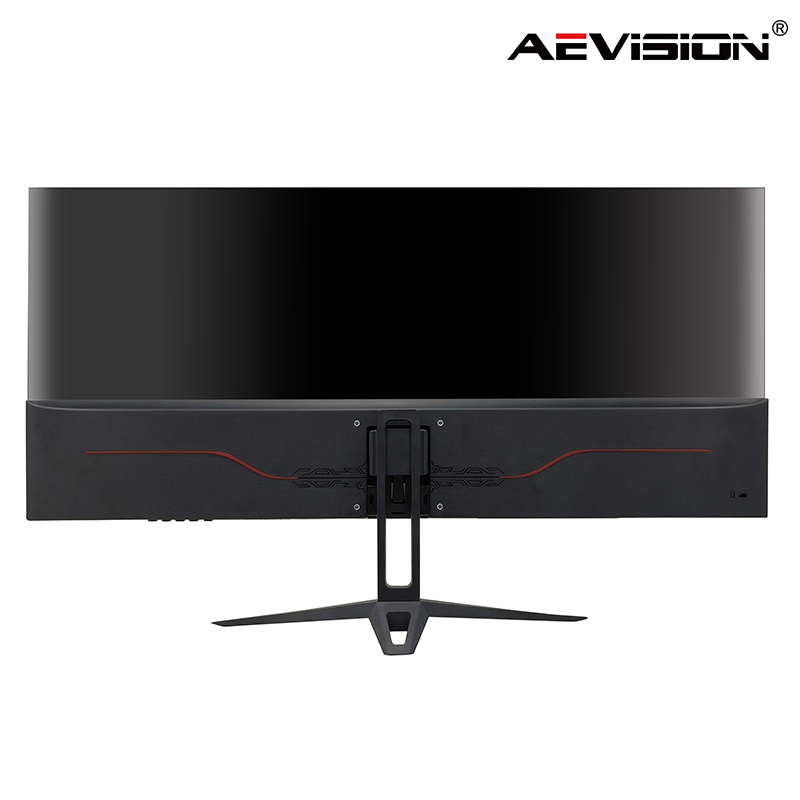
En 49' ultrabred skærm (32:9 billedformat) giver den nøjagtige pixelækvivalent til to 27' 16:9 skærme, hvilket fuldstændig eliminerer midterkanten.
Overgang til en enkelt skærm kræver anvendelse af tredjeparts vinduesstyringssoftware for at replikere den oprindelige OS 'snap'-funktionalitet og administrere fuldskærms app-adfærd.
Enkeltpaneler eliminerer farve-, lysstyrke- og skærmkvalitetsforskelle, der er iboende i dobbelte opsætninger, hvilket er et kritisk krav til design, arkitektur og videoredigeringsarbejdsgange.
Skærmdeling på ultrabrede billedformater introducerer synlighedsproblemer for seere på standardskærme, hvilket kræver specifikke afbødningsstrategier under videokonferencer.
Konfigurationen med dobbelt skærm forbliver standardvalget for mange kontorer, fordi den fungerer ud af boksen. Operativsystemer håndterer automatisk vinduespartitionering. Maksimering af en applikation fylder perfekt en dedikeret 16:9-skærm. Du klikker programmer på plads uden at konfigurere brugerdefinerede zoner eller administrere overlappende grænser.
Denne opsætning giver en hård fysisk adskillelse af opgaver. Du holder statisk referencemateriale låst på den ene skærm, mens du dedikerer den anden til aktive produktionsopgaver. Denne fysiske grænse skaber en psykologisk grænse for fokus. Du opdeler din arbejdsgang ud fra hvilken skærm du kigger på.
Standarden med dobbelt skærm har dog forskellige fysiske og tekniske ulemper. Mellemrammens mellemrum tvinger dig til at sidde lidt ude af midten eller konstant dreje nakken, hvilket fører til kumulativ ergonomisk belastning. Kalibreringsdrift over tid resulterer i uoverensstemmende hvide farver og farvetemperaturer mellem de to paneler. Individuelle baggrundsbelysninger nedbrydes med forskellige hastigheder. At trække et hvidt regneark hen over rammen afslører ofte et rystende skift fra en kølig blå nuance på den ene skærm til en varm gul nuance på den anden. Kabelstyring bliver også en byrde, der kræver to strømkabler og dobbelte skærmudgange, der føres gennem en dockingstation.
An ultrabred skærm har et billedformat, der er bredere end den traditionelle 16:9-standard. Disse skærme strækker sig vandret og tilbyder et uafbrudt digitalt lærred. Ved at fjerne det fysiske mellemrum mellem skærme giver de kontinuerlig horisontal fast ejendom. Du centrerer din primære applikation direkte i dit naturlige synsfelt, hvilket drastisk reducerer behovet for at vride din nakke.
Konsolidering af dit skærmoutput reducerer kabelhåndteringskompleksiteten. En enkelt skærm kræver kun ét strømkabel og én skærmudgang fra værtsmaskinen. Dette frigør skrivebordsplads og forenkler krav til dockingstation. Du fjerner det rodede net af kabler, der hænger bag skrivebordet, og reducerer antallet af fejlpunkter i din hardwarekæde.
Ud over daglige opgaver giver et enkelt bredt panel overlegen alsidighed til dobbelt anvendelse. Skærmen tilbyder fremragende efter-timers værktøj til medieforbrug og spil. Filmisk indhold og applikationer med bredt synsfelt kører indbygget, uden at midterkanten ødelægger fordybelsen. Du får mere nytte ud af hardwareinvesteringen på tværs af forskellige use cases.
De 21:9 ultrawide skærm fungerer som indgangspunktet til skærme i bredformat. Disse paneler spænder typisk fra 34 til 38 tommer diagonalt. Denne størrelse fungerer godt til at erstatte en enkelt standard desktopskærm parret med en åben bærbar skærm. Det giver dig cirka halvanden gange bredden af en standardskærm. Du kan placere to programvinduer i fuld størrelse side om side uden at føle dig trang.
Dette billedformat har dog en streng begrænsning. Den tilbyder ikke nok vandret bredde til fuldt ud at erstatte to 27-tommer skærme i fuld størrelse. Brugere, der forsøger at skifte fra en dobbelt 27-tommer opsætning til en enkelt 34-tommer 21:9-skærm, føler ofte en pludselig mangel på arbejdsplads. Du mister betydelig skærmejendom, hvilket tvinger dig til at overlappe vinduer eller i høj grad stole på virtuelle desktops til at styre din sædvanlige arbejdsbyrde.
For at opnå ægte dobbeltskærmsækvivalens skal du gå til 32:9 billedformat. 44 til 45-tommer kategorien repræsenterer en ny mellemvej. Den tilbyder de nøjagtige proportioner af to standardskærme placeret side om side, men med et lidt strammere fysisk fodaftryk. Dette gør det til et fremragende valg for brugere, der ønsker dobbeltskærmsfunktionalitet, men som har begrænset skrivebordsbredde.
Når man ser på denne størrelse, dikterer opløsningsmål tekstens klarhed. EN 32:9 ultrawide-skærm i 45-tommer-klassen har ofte DQHD (Dual Quad High Definition, 5120 x 1440). Dette bevarer en meget høj pixeltæthed i en lidt mere kompakt formfaktor end større modeller. Resultatet er usædvanlig skarp tekstgengivelse til læsning af tætte dokumenter og skrivning af kode.
49-tommer-kategorien er den ægte 1:1 fysiske erstatning for en dobbelt 27-tommer opsætning. Når du sidder foran en 49 tommer ultrabred skærm , du ser på nøjagtig samme fysiske dimensioner og skærmareal som to 27-tommer skærme, minus plastikrammerne i midten.
For professionel tekstklarhed er DQHD (5120 x 1440) det absolutte minimumskrav til opløsning i denne skala. Du skal strengt taget undgå modeller, der tilbyder 1080p lodret opløsning (såsom 3840 x 1080) i denne størrelse. At strække en 1080p lodret opløsning over 49 tommer resulterer i en meget lav Pixel Per Inch (PPI) tæthed. Teksten virker ujævn, sløret og anstrengende at læse over en otte timers arbejdsdag.
Aspektforhold |
Almindelig diagonalstørrelse |
Standard opløsning |
Tilsvarende dobbelt skærm |
|---|---|---|---|
21:9 |
34 tommer |
3440 x 1440 (UWQHD) |
1,5 x 24 tommer skærme |
21:9 |
38 tommer |
3840 x 1600 (UWQHD+) |
1,5 x 27 tommer skærme |
32:9 |
45 tommer |
5120 x 1440 (DQHD) |
2x 24-tommer skærme |
32:9 |
49 tommer |
5120 x 1440 (DQHD) |
2x 27 tommer skærme |
For fagfolk, der håndterer massive datasæt, en ultrabred skærm for produktivitet ændrer fuldstændigt arbejdsgangen. Det primære resultat er evnen til at se massive regneark, der strækker sig fra kolonne A til AZ, uden vandret rulning. Du sporer økonomiske modeller, sammenligner data fra år til år og ser komplekse pivottabeller med et enkelt blik.
Den vigtigste overvejelse her er den ekstreme informationstæthed ved kanterne af skærmen. Når en flad skærm strækker sig til 49 tommer, sidder kanterne meget længere væk fra dine øjne end midten. Dette kræver et buet panel for at opretholde en ensartet brændvidde. En ordentlig kurve sikrer, at data ved den yderste venstre og højre kant forbliver læsbare uden at tvinge dig til at læne dig frem eller skele.
Udviklere og systemadministratorer har stor gavn af uafbrudt vandret plads. Du stabler Integrated Development Environments (IDE'er), terminalvinduer, aktive serverlogfiler og API-dokumentation side om side uden at en ramme skærer gennem dit arbejdsområde. Kontinuerlige linjer med kode er betydeligt nemmere at læse uden visuelle afbrydelser.
Mens vandret plads er rigeligt, er lodret opløsning stadig nødvendig for at se flere linjer kode uden overdreven rulning. En lodret opløsning på 1440p eller 1600p holder nok funktioner og variabler synlige på skærmen på én gang. Dette reducerer den kognitive belastning ved at navigere i komplekse kodebaser og spore fejl på tværs af flere filer.
For videoredigerere, der bruger ikke-lineære redaktører som Premiere Pro eller DaVinci Resolve, giver det ultrabrede format enorme, uafbrudte tidslinjer. Du får vist minutter af komplekse, multi-track videoredigeringer uden konstant at zoome ind og ud. Lydteknikere oplever en lignende fordel, når de administrerer snesevis af spor i en Digital Audio Workstation (DAW).
Den vigtigste overvejelse for kreative materialer er absolut farvekonsistens på tværs af hele arbejdsområdet. Det er praktisk talt umuligt at opnå perfekt farvetilpasning på to separate skærme, selv med dyre kalibreringsværktøjer. Et enkelt panel garanterer, at en farvegrad på venstre side af skærmen ser nøjagtig ud, når den trækkes til højre side.
At tilslutte en 49-tommer skærm og forvente, at den fungerer præcis som to skærme, vil føre til øjeblikkelig frustration. At stole på standard OS-vinduesknap er utilstrækkeligt til en 32:9-skærm. Hvis du maksimerer en applikation på en ultrawide, spænder den over hele 5120-pixel lærredet. Dette bryder UI-layouts, strækker websteder til ulæselige bredder og skaber overdreven, blændende hvid plads i dokumenteditorer.
Den obligatoriske løsning er implementeringen af tredjeparts vinduesstyringsværktøjer. Software giver dig mulighed for at oprette brugerdefinerede virtuelle gitter. Du begrænser 'maksimerede' tilstande til specifikke virtuelle zoner, hvilket tvinger en app til at klikke til en perfekt 16:9-boks til venstre, mens du beholder to mindre stablede kasser til højre.
Følg disse trin for at konfigurere virtuelle zoner:
Download og installer et vinduesstyringsværktøj, der er kompatibelt med dit operativsystem.
Åbn layouteditoren, og vælg en gitterskabelon med tre kolonner.
Juster den midterste kolonne, så den er bredere for din primære applikation, og efterlader smallere kolonner til venstre og højre for chatapplikationer og referencedokumenter.
Aktiver den indstilling, der giver dig mulighed for at holde Shift-tasten nede, mens du trækker et vindue for at fastgøre det til en udpeget zone.
Test layoutet ved at maksimere en webbrowser for at sikre, at den respekterer de virtuelle grænser i stedet for at fylde hele skærmen.
Hvis du ikke kan installere tredjepartssoftware på grund af virksomhedens strenge it-politikker, er der et hardwarealternativ. Du bruger skærmens Picture-by-Picture (PbP)-tilstand. Ved at tilslutte to separate skærmkabler fra én computer til skærmen, snyder du operativsystemet til at behandle det enkelte panel som to forskellige fysiske skærme. Dette gendanner native OS snapping-adfærd.
Følg disse trin for at konfigurere billed-for-billede-tilstand:
Tilslut to separate skærmkabler (f.eks. en HDMI og en DisplayPort) fra din computer til skærmen.
Åbn skærmens On-Screen Display (OSD) menu ved hjælp af de fysiske knapper på frontpanelet.
Naviger til inputindstillingerne og aktiver PbP-tilstand.
Tildel venstre halvdel af skærmen til den første kabelindgang og den højre halvdel til den anden kabelindgang.
Åbn din computers skærmindstillinger, og arranger de to registrerede skærme side om side.
Ergonomi dikterer succesen af et ultrabredt setup. Du skal analysere krumningsradius, typisk målt som 1000R, 1500R eller 1800R. En strammere kurve, såsom 1000R, slynger sig aggressivt omkring dit synsfelt. Dette reducerer nakkebelastningen på massive 49-tommer modeller ved at bringe kanterne tættere på dine øjne. En 1000R-kurve kan dog introducere lige linjeforvrængning, hvilket gør den uegnet til CAD-ingeniører eller grafiske designere, der har brug for helt lige referencelinjer.
Skrivebordsdybde er en ikke-forhandlingsbar faktor. En 49-tommer skærm kræver en skrivebordsdybde på mindst 30 tommer. Hvis dit skrivebord er lavere end dette, sidder skærmen for tæt på dit ansigt. Dette ødelægger brændvidden, hvilket forårsager alvorlig øjentræthed og tvinger dig til fysisk at dreje hovedet for at se hjørnerne.
Den mest væsentlige skjulte risiko ved en ultrabred opsætning er skærmdelingsdilemmaet. Deling af et 32:9- eller 21:9-skrivebord på videokonferenceplatforme resulterer i alvorlig letterboxing for seerne. Fordi publikum ser dit feed på en standard 16:9 bærbar skærm, tilføjer softwaren massive sorte bjælker til toppen og bunden af dit delte feed. Dette krymper dit indhold drastisk, hvilket gør tekst- og regnearksceller fuldstændig ulæselige.
For at afbøde dette skal brugerne tilpasse deres vaner. Du deler specifikke programvinduer i stedet for hele skrivebordet. Alternativt kan du bruge virtuel skærmsoftware eller skærmens PbP-tilstand til at opdele en dedikeret 16:9-delingszone. Dette sikrer, at dit publikum ser en standard præsentation i fuld skærm.
At køre en massiv opløsning kræver tilstrækkelig hardware. Standard integreret grafik på ældre bærbare computere mangler båndbredden til at drive en 5120 x 1440 skærm med en jævn 60Hz opdateringshastighed. Forsøg på at køre denne opløsning på en underpowered maskine resulterer i træge musebevægelser, tabte rammer og en frustrerende brugeroplevelse.
Før overgangen bekræfter du din værtsmaskines specifikationer. Sørg for, at din bærbare eller stationære dock understøtter DisplayPort 1.4, HDMI 2.1 eller Thunderbolt 3/4. Disse protokoller giver den nødvendige båndbredde til at skubbe høje opløsninger og høje opdateringshastigheder på samme tid.
Interface Type |
Støtte for maksimal opløsning |
Opdateringshastighed ved 5120x1440 |
Egnethed til Ultrawide |
|---|---|---|---|
HDMI 1.4 |
3840 x 2160 |
Ikke understøttet |
Uforenelig |
HDMI 2.0 |
3840 x 2160 |
30Hz (hakkende) |
Dårlig |
DisplayPort 1.2 |
3840 x 2160 |
60 Hz |
Acceptabelt |
DisplayPort 1.4 |
7680 x 4320 |
120Hz+ |
Fremragende |
Thunderbolt 4 |
7680 x 4320 |
120Hz+ |
Fremragende |
Opgradering til en professionel ultrawide skærm kræver en højere initial hardwareinvestering sammenlignet med at købe to standard 1440p skærme. Du betaler en præmie for det sømløse panel, krumningsteknologien og den avancerede interne scaler-hardware.
Montering af disse skærme introducerer skjulte krav. Standard skærmarme svigter under vægten og fremadrettet gearing af en buet 49-tommer skærm. Tyngdepunktet sidder meget længere fremme end en fladskærm. Du investerer i kraftige skærmarme med høj spænding, der er specielt klassificeret til ultrabrede skærme for at forhindre skærmen i at hænge eller vippe nedad over tid.
Mål dit nuværende skrivebords dybde for at sikre minimum 30 tommer frigang for korrekt brændvidde.
Bekræft din bærbare computer eller arbejdsstations GPU-specifikationer for at bekræfte understøttelse af 5120 x 1440 opløsning ved 60Hz via DisplayPort 1.4 eller Thunderbolt 4.
Installer vinduesstyringssoftware for at teste tilpassede gitterlayouts på dine eksisterende skærme og opbygge muskelhukommelse til zone-snapping.
Overvåg dine daglige videokonferencevaner for at afgøre, om deling af specifikke applikationsvinduer i stedet for fulde desktops vil forstyrre din arbejdsgang.
Tjek vægtkapaciteten og tilt-pivot-spændingen på din nuværende skærmarm for at se, om den kan understøtte en kraftig buet skærm.
A: Ja. Du kan bruge tilstanden Picture-by-Picture (PbP) til at tilslutte to separate skærmkabler fra din computer til skærmen. Operativsystemet genkender det enkelte panel som to forskellige fysiske skærme, hvilket tillader indbygget vinduesknap og separat skrivebordsstyring.
A: Nej. En 34-tommer 21:9-skærm tilbyder omtrent samme skærmegenskab som halvanden standardskærme. Selvom det er fantastisk til at erstatte en enkelt skærm, vil det føles trangt, hvis du er vant til den ekspansive vandrette bredde af to hele 27-tommer skærme.
A: For at undgå brevkasse, må du aldrig dele hele dit skrivebord. Vælg i stedet muligheden for at dele et bestemt programvindue i Zoom eller Teams. Alternativt kan du bruge vinduesstyringssoftware eller PbP-tilstand til at oprette en dedikeret 16:9-zone specifikt til skærmdeling.
A: Det forårsager generelt mindre belastning af øjne og nakke, forudsat at du har tilstrækkelig skrivebordsdybde. En buet ultrawide holder kanterne af skærmen i en ensartet brændvidde fra dine øjne, og manglen på en midterramme giver dig mulighed for at se lige frem for primære opgaver.
A: En 1000R-kurve er bedst til tung dataindtastning og kodning på massive 49-tommer skærme, da den aggressivt bringer kanterne ind i dit perifere syn for at reducere nakkebevægelser. En 1800R-kurve er fladere og bedre til designarbejde, hvor lineær forvrængning skal minimeres.
A: Moderne bærbare computere til virksomheder med Thunderbolt 3/4, DisplayPort 1.4 eller HDMI 2.1 kan nemt køre en opløsning på 5120 x 1440 ved 60Hz. Ældre bærbare computere med grundlæggende integreret grafik kan dog have problemer, hvilket resulterer i tabte rammer eller begrænsede opløsninger.
A: Som standard strækker maksimering af en app på en 32:9-skærm den på tværs af hele skærmen, hvilket ofte bryder hjemmesidens layout og skaber overdreven hvid plads. Du skal bruge software til at tvinge applikationer til at maksimere inden for specifikke virtuelle grænser.