Type: foto's van foto's 150px*50px

丨
Bekeken: 0 Auteur: Site-editor Publicatietijd: 23-10-2026 Herkomst: Locatie
Bedrijfswerkstations vertrouwen al lang op dubbele monitoren om het digitale vastgoed uit te breiden en meerdere applicaties tegelijkertijd te beheren. Nu verouderde opstellingen met twee schermen het einde van hun levenscyclus bereiken, bieden grootformaatpanelen een haalbaar alternatief voor professionele omgevingen. Dubbele schermen introduceren ergonomische compromissen, openingen in de middenvisie, inconsistente paneeldegradatie en kabelwarboel. Om ze te vervangen, moet hun functionele werkruimte worden afgestemd zonder de bestaande workflows te verstoren of de fysieke scheiding van taken te verliezen. Om te bepalen of een enkel scherm een opstelling met meerdere monitoren kan vervangen, moeten professionals objectief de beeldverhoudingen, vensterbeheersoftware, app-gedrag, bureau-ergonomie en hardwarecompatibiliteit beoordelen. Door naar één groot scherm te gaan, verandert de manier waarop u met uw besturingssysteem omgaat, wat een weloverwogen benadering van de organisatie van de werkruimte en de hardware-implementatie vereist.
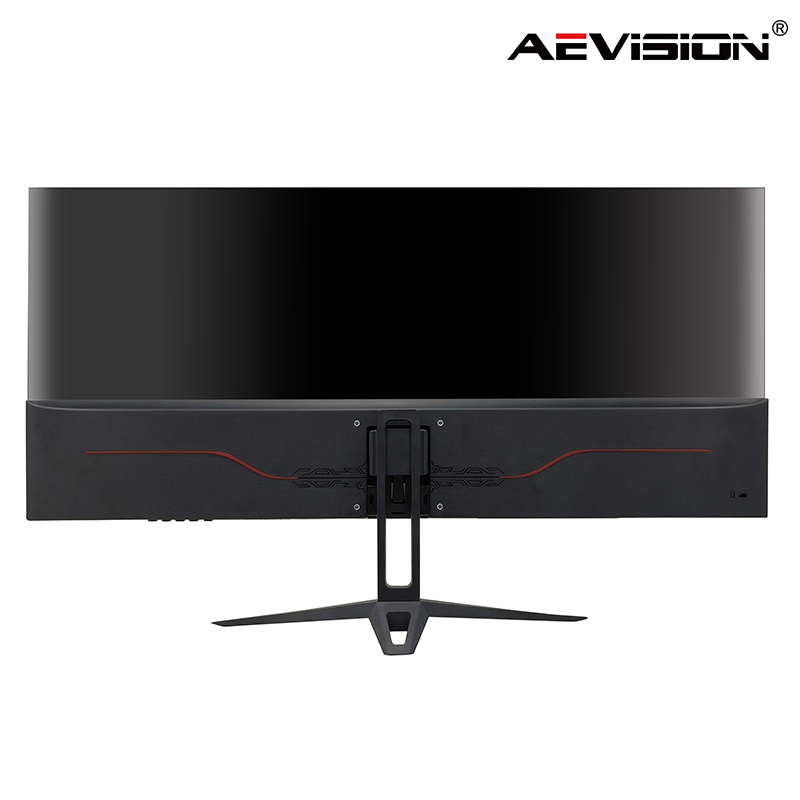
Een 49-inch ultrabrede monitor (beeldverhouding 32:9) biedt het exacte pixelequivalent van twee 27-inch 16:9-monitoren, waarbij de middenrand volledig wordt geëlimineerd.
Voor de overgang naar een enkel scherm is het gebruik van vensterbeheersoftware van derden nodig om de native 'snap'-functionaliteit van het besturingssysteem te repliceren en het app-gedrag op volledig scherm te beheren.
Enkele panelen elimineren de verschillen in kleur, helderheid en weergavekwaliteit die inherent zijn aan dubbele opstellingen, wat een cruciale vereiste is voor ontwerp-, architectuur- en videobewerkingsworkflows.
Scherm delen op ultrabrede beeldverhoudingen introduceert zichtbaarheidsproblemen voor kijkers op standaardschermen, waardoor specifieke mitigatiestrategieën tijdens videoconferenties nodig zijn.
De configuratie met twee monitoren blijft voor veel kantoren de standaardkeuze omdat deze out-of-the-box werkt. Besturingssystemen verwerken de native vensterpartitionering automatisch. Het maximaliseren van een applicatie vult perfect één speciaal 16:9-scherm. U kunt programma's op hun plaats klikken zonder aangepaste zones te configureren of overlappende randen te beheren.
Deze opzet zorgt voor een harde fysieke scheiding van taken. U houdt statisch referentiemateriaal op het ene scherm vergrendeld terwijl u het andere aan actieve productietaken wijdt. Deze fysieke grens creëert een psychologische grens voor focus. U verdeelt uw workflow in compartimenten op basis van het scherm waarnaar u kijkt.
De standaard voor twee monitoren heeft echter duidelijke fysieke en technische nadelen. De opening in het midden van de rand dwingt je om iets uit het midden te zitten of voortdurend je nek te draaien, wat leidt tot cumulatieve ergonomische belasting. Het verloop van de kalibratie in de loop van de tijd resulteert in niet-overeenkomende wittinten en kleurtemperaturen tussen de twee panelen. Individuele achtergrondverlichting verslechtert in verschillende snelheden. Als u een witte spreadsheet over de rand sleept, wordt vaak een schokkende verschuiving zichtbaar van een koele blauwe tint op het ene scherm naar een warme gele tint op het andere. Kabelbeheer wordt ook een last, omdat er dubbele stroomkabels en dubbele beeldschermuitgangen nodig zijn die via een dockingstation worden geleid.
Een ultrabrede monitor heeft een beeldverhouding die breder is dan de traditionele 16:9-standaard. Deze displays strekken zich horizontaal uit en bieden een ononderbroken digitaal canvas. Door de fysieke ruimte tussen de schermen weg te nemen, zorgen ze voor continu horizontaal vastgoed. U centreert uw primaire toepassing direct in uw natuurlijke gezichtsveld, waardoor de noodzaak om uw nek te draaien drastisch wordt verminderd.
Het consolideren van uw beeldschermuitvoer vermindert de complexiteit van kabelbeheer. Voor één monitor is slechts één voedingskabel en één beeldschermuitgang van de hostmachine nodig. Dit maakt bureauruimte vrij en vereenvoudigt de vereisten voor dockingstations. U elimineert het rommelige netwerk van kabels dat achter het bureau hangt en vermindert het aantal faalpunten in uw hardwareketen.
Naast dagelijkse taken biedt één enkel breed paneel superieure veelzijdigheid voor tweeërlei gebruik. Het display biedt uitstekende bruikbaarheid buiten kantooruren voor mediaconsumptie en gaming. Filmische inhoud en toepassingen met een breed gezichtsveld draaien native zonder dat de middenrand de onderdompeling verpest. U haalt meer nut uit de hardware-investering in verschillende gebruiksscenario's.
De 21:9 ultrabrede monitor dient als toegangspunt voor breedbeeldschermen. Deze panelen variëren doorgaans diagonaal van 34 tot 38 inch. Dit formaat werkt goed voor het vervangen van een enkele standaard desktopmonitor in combinatie met een open laptopscherm. Het geeft je ongeveer anderhalf keer de breedte van een standaardmonitor. U kunt twee volledige toepassingsvensters naast elkaar plaatsen zonder dat u zich krap voelt.
Deze beeldverhouding heeft echter een strikte beperking. Het biedt niet genoeg horizontale breedte om twee full-size 27-inch monitoren volledig te vervangen. Gebruikers die proberen over te stappen van een dubbele 27-inch opstelling naar een enkel 34-inch 21:9-scherm ervaren vaak een plotseling gebrek aan werkruimte. U verliest aanzienlijk schermruimte, waardoor u vensters moet overlappen of sterk afhankelijk bent van virtuele desktops om uw gebruikelijke werklast te beheren.
Om echte gelijkwaardigheid met twee schermen te bereiken, moet u overstappen op de beeldverhouding van 32:9. De categorie van 44 tot 45 inch vertegenwoordigt een opkomende middenweg. Het biedt de exacte verhoudingen van twee naast elkaar geplaatste standaardschermen, maar met een iets kleinere fysieke voetafdruk. Dit maakt het een uitstekende keuze voor gebruikers die functionaliteit met twee schermen willen, maar een beperkte bureaubreedte hebben.
Als we naar dit formaat kijken, dicteren de resolutiedoelstellingen de helderheid van de tekst. A 32:9 ultrabrede monitoren in de 45-inch klasse beschikken vaak over DQHD (Dual Quad High Definition, 5120 x 1440). Hierdoor blijft een zeer hoge pixeldichtheid behouden in een iets compactere vormfactor dan grotere modellen. Het resultaat is een uitzonderlijk scherpe tekstweergave voor het lezen van compacte documenten en het schrijven van code.
De 49-inch categorie is de echte 1:1 fysieke vervanging voor een dubbele 27-inch opstelling. Als je voor een zit 49 inch ultrawide monitor , je kijkt naar exact dezelfde fysieke afmetingen en schermoppervlakte als twee 27 inch monitoren, minus de plastic randen in het midden.
Voor professionele teksthelderheid is DQHD (5120 x 1440) de absolute minimale resolutievereiste op deze schaal. U moet strikt modellen vermijden die 1080p verticale resoluties bieden (zoals 3840 x 1080) op dit formaat. Het uitrekken van een verticale resolutie van 1080p over 49 inch resulteert in een zeer lage Pixel Per Inch (PPI)-dichtheid. Tekst ziet er grillig, wazig en vermoeiend uit om te lezen gedurende een werkdag van acht uur.
Beeldverhouding |
Gemeenschappelijke diagonale grootte |
Standaard resolutie |
Equivalent met twee monitoren |
|---|---|---|---|
21:9 |
34 inch |
3440 x 1440 (UWQHD) |
1,5x 24-inch monitoren |
21:9 |
38 inch |
3840 x 1600 (UWQHD+) |
1,5x 27-inch monitoren |
32:9 |
45 inch |
5120 x 1440 (DQHD) |
2x 24 inch monitoren |
32:9 |
49 inch |
5120 x 1440 (DQHD) |
2x 27 inch monitoren |
Voor professionals die met enorme datasets werken, is een ultrabrede monitor voor productiviteit verandert de workflow volledig. Het belangrijkste resultaat is de mogelijkheid om enorme spreadsheets te bekijken, die zich uitstrekken van kolom A tot en met AZ, zonder horizontaal te scrollen. U volgt financiële modellen, vergelijkt jaar-op-jaargegevens en bekijkt complexe draaitabellen in één oogopslag.
De belangrijkste overweging hierbij is de extreme informatiedichtheid aan de randen van het scherm. Wanneer een platte monitor zich uitstrekt tot 49 inch, zitten de randen veel verder van je ogen af dan het midden. Dit vereist een gebogen paneel om een uniforme brandpuntsafstand te behouden. Een goede curve zorgt ervoor dat gegevens aan de uiterste linker- en rechterrand leesbaar blijven zonder dat u naar voren hoeft te leunen of met uw ogen moet turen.
Ontwikkelaars en systeembeheerders profiteren enorm van ononderbroken horizontale ruimte. U stapelt Integrated Development Environments (IDE's), terminalvensters, actieve serverlogboeken en API-documentatie naast elkaar zonder dat er een rand door uw werkruimte loopt. Doorlopende coderegels zijn aanzienlijk gemakkelijker te lezen zonder visuele onderbreking.
Hoewel de horizontale ruimte overvloedig aanwezig is, blijft de verticale resolutie noodzakelijk om meerdere regels code te bekijken zonder overmatig scrollen. Een verticale resolutie van 1440p of 1600p zorgt ervoor dat er voldoende functies en variabelen tegelijk zichtbaar zijn op het scherm. Dit vermindert de cognitieve belasting van het navigeren door complexe codebases en het traceren van fouten in meerdere bestanden.
Voor video-editors die niet-lineaire editors gebruiken, zoals Premiere Pro of DaVinci Resolve, biedt het ultrabrede formaat enorme, ononderbroken tijdlijnen. Je bekijkt minutenlange complexe videobewerkingen met meerdere sporen zonder voortdurend in en uit te zoomen. Audio-ingenieurs ervaren een soortgelijk voordeel bij het beheren van tientallen nummers in een Digital Audio Workstation (DAW).
De belangrijkste overweging voor creatieven is absolute kleurconsistentie in de gehele werkruimte. Het is praktisch onmogelijk om een perfecte kleurafstemming te bereiken op twee afzonderlijke monitoren, zelfs met dure kalibratietools. Eén enkel paneel garandeert dat een kleurkwaliteit die aan de linkerkant van het scherm wordt toegepast er precies hetzelfde uitziet als deze naar de rechterkant wordt gesleept.
Een 49-inch scherm aansluiten en verwachten dat het precies als twee monitoren zal werken, zal tot onmiddellijke frustratie leiden. Vertrouwen op het standaard vastklikken van vensters van het besturingssysteem is onvoldoende voor een 32:9-weergave. Als u een toepassing maximaliseert op ultrawide, bestrijkt deze het volledige canvas van 5120 pixels. Dit verbreekt de lay-out van de gebruikersinterface, rekt websites uit tot onleesbare breedtes en creëert buitensporige, verblindende witruimte in documenteditors.
De verplichte oplossing is de implementatie van hulpprogramma's voor vensterbeheer van derden. Met software kunt u aangepaste virtuele rasters maken. Je beperkt de 'gemaximaliseerde' status tot specifieke virtuele zones, waardoor een app wordt gedwongen om naar een perfect 16:9-vak aan de linkerkant te springen, terwijl aan de rechterkant twee kleinere gestapelde vakken behouden blijven.
Volg deze stappen om virtuele zones te configureren:
Download en installeer een hulpprogramma voor vensterbeheer dat compatibel is met uw besturingssysteem.
Open de lay-outeditor en selecteer een rastersjabloon met drie kolommen.
Pas de middenkolom aan zodat deze breder is voor uw primaire toepassing, zodat er links en rechts smallere kolommen overblijven voor chattoepassingen en referentiedocumenten.
Schakel de instelling in waarmee u de Shift-toets ingedrukt kunt houden terwijl u een venster sleept om het in een aangewezen zone te plaatsen.
Test de lay-out door een webbrowser te maximaliseren, zodat deze de virtuele grenzen respecteert in plaats van het hele scherm te vullen.
Als u vanwege een strikt IT-beleid van het bedrijf geen software van derden kunt installeren, is er een hardwarealternatief. Je maakt gebruik van de Picture-by-Picture (PbP) modus van de monitor. Door twee afzonderlijke beeldschermkabels van één computer op de monitor aan te sluiten, misleidt u het besturingssysteem om het enkele paneel als twee afzonderlijke fysieke schermen te behandelen. Dit herstelt het native snapgedrag van het besturingssysteem.
Volg deze stappen om de Picture-by-Picture-modus te configureren:
Sluit twee afzonderlijke beeldschermkabels (bijvoorbeeld één HDMI en één DisplayPort) aan tussen uw computer en de monitor.
Open het On-Screen Display (OSD)-menu van de monitor met de fysieke knoppen op de rand.
Navigeer naar de invoerinstellingen en schakel de PbP-modus in.
Wijs de linkerhelft van het scherm toe aan de eerste kabelingang en de rechterhelft aan de tweede kabelingang.
Open de weergave-instellingen van uw computer en plaats de twee gedetecteerde monitoren naast elkaar.
Ergonomie bepaalt het succes van een ultrabrede opstelling. U moet de kromtestraal analyseren, doorgaans gemeten als 1000R, 1500R of 1800R. Een strakkere curve, zoals 1000R, wikkelt zich agressief rond uw gezichtsveld. Dit vermindert de nekbelasting bij massieve 49-inch modellen door de randen dichter bij uw ogen te brengen. Een 1000R-curve kan echter lineaire vervorming introduceren, waardoor deze niet geschikt is voor CAD-ingenieurs of grafisch ontwerpers die perfect rechte referentielijnen nodig hebben.
Bureaudiepte is een niet-onderhandelbare factor. Voor een 49 inch monitor is een bureaudiepte van minimaal 30 inch vereist. Als uw bureau ondieper is, staat de monitor te dicht bij uw gezicht. Dit vernietigt de brandpuntsafstand, waardoor ernstige oogvermoeidheid ontstaat en u gedwongen wordt uw hoofd fysiek te draaien om de hoeken te kunnen zien.
Het belangrijkste verborgen risico van een ultrabrede opstelling is het dilemma van het delen van schermen. Het delen van een 32:9- of 21:9-desktop op videoconferentieplatforms resulteert in ernstige brievenbuspost voor de kijkers. Omdat het publiek uw feed op een standaard 16:9-laptopscherm bekijkt, voegt de software enorme zwarte balken toe aan de boven- en onderkant van uw gedeelde feed. Hierdoor wordt uw inhoud drastisch kleiner, waardoor tekst- en spreadsheetcellen volledig onleesbaar worden.
Om dit te verzachten, moeten gebruikers hun gewoonten aanpassen. U deelt specifieke toepassingsvensters in plaats van het hele bureaublad. Als alternatief kunt u virtuele weergavesoftware of de PbP-modus van de monitor gebruiken om een speciale 16:9-deelzone te verdelen. Dit zorgt ervoor dat uw publiek een standaardpresentatie op volledig scherm ziet.
Voor het realiseren van een enorme resolutie is adequate hardware vereist. Standaard geïntegreerde grafische afbeeldingen op oudere laptops missen de bandbreedte om een scherm van 5120 x 1440 aan te sturen met een vloeiende vernieuwingsfrequentie van 60 Hz. Als u deze resolutie probeert uit te voeren op een machine met te weinig vermogen, resulteert dit in trage muisbewegingen, wegvallende frames en een frustrerende gebruikerservaring.
Voordat u overstapt, controleert u de specificaties van uw hostmachine. Zorg ervoor dat uw laptop- of desktopdock de mogelijkheden van DisplayPort 1.4, HDMI 2.1 of Thunderbolt 3/4 ondersteunt. Deze protocollen bieden de nodige bandbreedte om tegelijkertijd hoge resoluties en hoge vernieuwingsfrequenties te realiseren.
Interfacetype |
Ondersteuning voor maximale resolutie |
Vernieuwingsfrequentie op 5120x1440 |
Geschikt voor Ultrawide |
|---|---|---|---|
HDMI 1.4 |
3840 x 2160 |
Niet ondersteund |
Onverenigbaar |
HDMI 2.0 |
3840 x 2160 |
30 Hz (schokkerig) |
Arm |
DisplayPort 1.2 |
3840 x 2160 |
60 Hz |
Aanvaardbaar |
DisplayPort 1.4 |
7680 x 4320 |
120 Hz+ |
Uitstekend |
Blikseminslag 4 |
7680 x 4320 |
120 Hz+ |
Uitstekend |
Upgraden naar een professionele ultrabrede monitoren vereisen een hogere initiële hardware-investering vergeleken met de aanschaf van twee standaard 1440p-monitoren. U betaalt een premie voor het naadloze paneel, de krommingstechnologie en de geavanceerde interne scaler-hardware.
Het monteren van deze displays brengt verborgen eisen met zich mee. Standaard monitorarmen bezwijken onder het gewicht en de voorwaartse hefboomwerking van een gebogen 49-inch scherm. Het zwaartepunt ligt veel verder naar voren dan bij een flatscreen. U investeert in stevige monitorarmen met hoge spanning die specifiek geschikt zijn voor ultrabrede beeldschermen om te voorkomen dat het scherm na verloop van tijd doorbuigt of naar beneden kantelt.
Meet de diepte van uw huidige bureau om te zorgen voor een vrije ruimte van minimaal 70 cm voor de juiste brandpuntsafstand.
Controleer de GPU-specificaties van uw laptop of werkstation om ondersteuning voor een resolutie van 5120 x 1440 bij 60 Hz via DisplayPort 1.4 of Thunderbolt 4 te bevestigen.
Installeer software voor vensterbeheer om aangepaste rasterindelingen op uw bestaande schermen te testen en een krachtig geheugen op te bouwen voor zone-snapping.
Controleer uw dagelijkse gewoonten op het gebied van videoconferenties om te bepalen of het delen van specifieke toepassingsvensters in plaats van volledige desktops uw workflow zal verstoren.
Controleer het draagvermogen en de kantel-draai-spanning van uw huidige monitorarm om te zien of deze een zwaar gebogen scherm kan ondersteunen.
EEN: Ja. U kunt de Picture-by-Picture (PbP)-modus gebruiken om twee afzonderlijke beeldschermkabels van uw computer op de monitor aan te sluiten. Het besturingssysteem herkent het enkele paneel als twee afzonderlijke fysieke schermen, waardoor native vensters en afzonderlijk bureaubladbeheer mogelijk zijn.
A: Nee. Een 34-inch 21:9-monitor biedt ongeveer de schermruimte van anderhalve standaardmonitor. Hoewel het geweldig is om een enkel scherm te vervangen, zal het krap aanvoelen als je gewend bent aan de uitgestrekte horizontale breedte van twee volledige 27-inch beeldschermen.
A: Om brievenbuspost te voorkomen, mag u nooit uw hele bureaublad delen. Selecteer in plaats daarvan de optie om een specifiek applicatievenster te delen in Zoom of Teams. U kunt ook vensterbeheersoftware of de PbP-modus gebruiken om een speciale 16:9-zone te creëren, speciaal voor het delen van schermen.
A: Het veroorzaakt over het algemeen minder belasting van ogen en nek, op voorwaarde dat u voldoende bureaudiepte heeft. Een gebogen ultrawide zorgt ervoor dat de randen van het scherm op een consistente brandpuntsafstand van uw ogen blijven, en door het ontbreken van een middenrand kunt u recht vooruit kijken voor primaire taken.
A: Een 1000R-curve is het beste voor zware gegevensinvoer en codering op enorme 49-inch schermen, omdat de randen agressief in uw perifere zicht worden gebracht om nekbewegingen te verminderen. Een 1800R-curve is vlakker en beter voor ontwerpwerk waarbij rechtlijnige vervorming tot een minimum moet worden beperkt.
A: Moderne zakelijke laptops met Thunderbolt 3/4, DisplayPort 1.4 of HDMI 2.1 kunnen gemakkelijk een resolutie van 5120 x 1440 bij 60 Hz aansturen. Oudere laptops met een standaard geïntegreerde grafische kaart kunnen het echter moeilijk hebben, wat resulteert in wegvallende frames of beperkte resoluties.
A: Bij het maximaliseren van een app op een 32:9-monitor wordt deze standaard over het hele scherm uitgerekt, waardoor de lay-out van de website vaak wordt verstoord en er overmatig veel witruimte ontstaat. U moet software gebruiken om toepassingen te dwingen binnen specifieke virtuele grenzen te maximaliseren.