 Dimensioni: 建议图fotoimmagine 150px*50px

丨
Dimensioni: 建议图fotoimmagine 150px*50px
Visualizzazioni: 0 Autore: Editor del sito Orario di pubblicazione: 23/10/2026 Origine: Sito


Le workstation aziendali fanno affidamento da tempo su due monitor per espandere lo spazio digitale e gestire più applicazioni contemporaneamente. Man mano che le vecchie configurazioni a doppio schermo raggiungono la fine del loro ciclo di vita, i pannelli di grande formato offrono una valida alternativa per gli ambienti professionali. I doppi schermi introducono compromessi ergonomici, spazi vuoti sulla cornice per la visione centrale, degrado incoerente del pannello e ingombro di cavi. Per sostituirli è necessario adattare il loro spazio di lavoro funzionale senza interrompere i flussi di lavoro stabiliti o perdere la separazione fisica delle attività. Per determinare se un singolo display può sostituire una configurazione con più monitor, i professionisti devono valutare oggettivamente le proporzioni, il software di gestione delle finestre, il comportamento delle app, l'ergonomia della scrivania e la compatibilità hardware. Il passaggio a un unico grande schermo cambia il modo in cui interagisci con il tuo sistema operativo, richiedendo un approccio deliberato all'organizzazione dello spazio di lavoro e alla distribuzione dell'hardware.
Un monitor ultrawide da 49 pollici (rapporto d'aspetto 32:9) fornisce l'esatto equivalente in pixel di due monitor 16:9 da 27 pollici, eliminando completamente la cornice centrale.
La transizione a uno schermo singolo richiede l'adozione di un software di gestione delle finestre di terze parti per replicare la funzionalità 'snap' del sistema operativo nativo e gestire il comportamento delle app a schermo intero.
I singoli pannelli eliminano le discrepanze di colore, luminosità e qualità di visualizzazione inerenti alle doppie configurazioni, che rappresentano un requisito fondamentale per i flussi di lavoro di progettazione, architettura e editing video.
La condivisione dello schermo su proporzioni ultra-ampi introduce problemi di visibilità per gli spettatori su schermi standard, richiedendo strategie di mitigazione specifiche durante le videoconferenze.
La configurazione a doppio monitor rimane la scelta predefinita per molti uffici perché funziona immediatamente. I sistemi operativi gestiscono automaticamente il partizionamento nativo delle finestre. L'ottimizzazione di un'applicazione riempie perfettamente uno schermo 16:9 dedicato. Puoi inserire i programmi in posizione senza configurare zone personalizzate o gestire bordi sovrapposti.
Questa configurazione prevede una rigida separazione fisica dei compiti. Mantieni il materiale di riferimento statico bloccato su uno schermo mentre dedichi l'altro alle attività di produzione attive. Questo confine fisico crea un confine psicologico per la concentrazione. Suddividi il tuo flusso di lavoro in compartimenti in base allo schermo che stai guardando.
Tuttavia, lo standard del doppio monitor comporta notevoli inconvenienti fisici e tecnici. Lo spazio tra la cornice centrale ti costringe a sederti leggermente fuori centro o a girare costantemente il collo, con conseguente sforzo ergonomico cumulativo. La deriva della calibrazione nel tempo si traduce in bianchi e temperature di colore non corrispondenti tra i due pannelli. Le singole retroilluminazione si degradano a velocità diverse. Trascinando un foglio di calcolo bianco sulla cornice spesso si rivela uno spostamento stridente da una tinta blu fredda su uno schermo a una tinta gialla calda sull'altro. Anche la gestione dei cavi diventa un onere, poiché richiede doppi cavi di alimentazione e doppie uscite per display instradate attraverso una docking station.
UN il monitor ultrawide presenta proporzioni più ampie rispetto al tradizionale standard 16:9. Questi display si estendono orizzontalmente, offrendo una tela digitale ininterrotta. Rimuovendo il divario fisico tra gli schermi, forniscono spazio orizzontale continuo. Centri la tua applicazione primaria direttamente nel tuo campo visivo naturale, riducendo drasticamente la necessità di torcere il collo.
Il consolidamento dell'output del display riduce la complessità della gestione dei cavi. Un singolo monitor richiede solo un cavo di alimentazione e un'uscita display dalla macchina host. Ciò libera spazio sulla scrivania e semplifica i requisiti della docking station. Elimini la disordinata rete di cavi appesi dietro la scrivania e riduci il numero di punti di guasto nella catena hardware.
Al di là delle attività quotidiane, un unico ampio pannello offre una versatilità superiore a doppio uso. Il display offre un'eccellente utilità fuori orario per il consumo multimediale e i giochi. I contenuti cinematografici e le applicazioni ad ampio campo visivo vengono eseguiti in modo nativo senza che la cornice centrale rovini l'immersione. Ottieni più utilità dall'investimento hardware in diversi casi d'uso.
IL Il monitor ultrawide 21:9 funge da punto di ingresso nei display di grande formato. Questi pannelli variano tipicamente da 34 a 38 pollici in diagonale. Questa dimensione funziona bene per sostituire un singolo monitor desktop standard abbinato allo schermo di un laptop aperto. Offre circa una volta e mezza la larghezza di un monitor standard. È possibile posizionare due finestre dell'applicazione a grandezza naturale una accanto all'altra senza sentirsi angusti.
Tuttavia, questo rapporto d'aspetto presenta una limitazione rigorosa. Non offre una larghezza orizzontale sufficiente per sostituire completamente due monitor full-size da 27 pollici. Gli utenti che tentano di passare da una configurazione doppia da 27 pollici a un singolo display 21:9 da 34 pollici spesso avvertono un'improvvisa mancanza di spazio di lavoro. Perdi molto spazio sullo schermo, costringendoti a sovrapporre le finestre o a fare molto affidamento sui desktop virtuali per gestire il normale carico di lavoro.
Per ottenere una vera equivalenza a doppio schermo, è necessario passare alle proporzioni 32:9. La categoria da 44 a 45 pollici rappresenta una via di mezzo emergente. Offre le proporzioni esatte di due schermi standard affiancati ma con un ingombro fisico leggermente più ridotto. Ciò lo rende una scelta eccellente per gli utenti che desiderano la funzionalità doppio schermo ma hanno una larghezza della scrivania limitata.
Quando si osservano queste dimensioni, gli obiettivi di risoluzione determinano la chiarezza del testo. UN I monitor ultrawide 32:9 della classe da 45 pollici sono spesso dotati di DQHD (Dual Quad High Definition, 5120 x 1440). Ciò mantiene una densità di pixel molto elevata in un fattore di forma leggermente più compatto rispetto ai modelli più grandi. Il risultato è un rendering del testo eccezionalmente nitido per la lettura di documenti densi e la scrittura di codice.
La categoria da 49 pollici è il vero sostituto fisico 1:1 per una configurazione doppia da 27 pollici. Quando ti siedi davanti a a Monitor ultrawide da 49 pollici , stai guardando le stesse identiche dimensioni fisiche e area dello schermo di due monitor da 27 pollici, meno le cornici di plastica al centro.
Per una chiarezza del testo professionale, DQHD (5120 x 1440) è il requisito di risoluzione minima assoluta su questa scala. Devi evitare rigorosamente i modelli che offrono risoluzioni verticali 1080p (come 3840 x 1080) a queste dimensioni. L'estensione della risoluzione verticale di 1080p su 49 pollici si traduce in una densità di pixel per pollice (PPI) estremamente bassa. Il testo appare frastagliato, sfocato e faticoso da leggere durante una giornata lavorativa di otto ore.
Proporzioni |
Dimensione diagonale comune |
Risoluzione standard |
Equivalente a doppio monitor |
|---|---|---|---|
21:9 |
34 pollici |
3440 x 1440 (UWQHD) |
Monitor 1,5x 24 pollici |
21:9 |
38 pollici |
3840×1600 (UWQHD+) |
Monitor 1,5x 27 pollici |
32:9 |
45 pollici |
5120×1440 (DQHD) |
2 monitor da 24 pollici |
32:9 |
49 pollici |
5120×1440 (DQHD) |
2 monitor da 27 pollici |
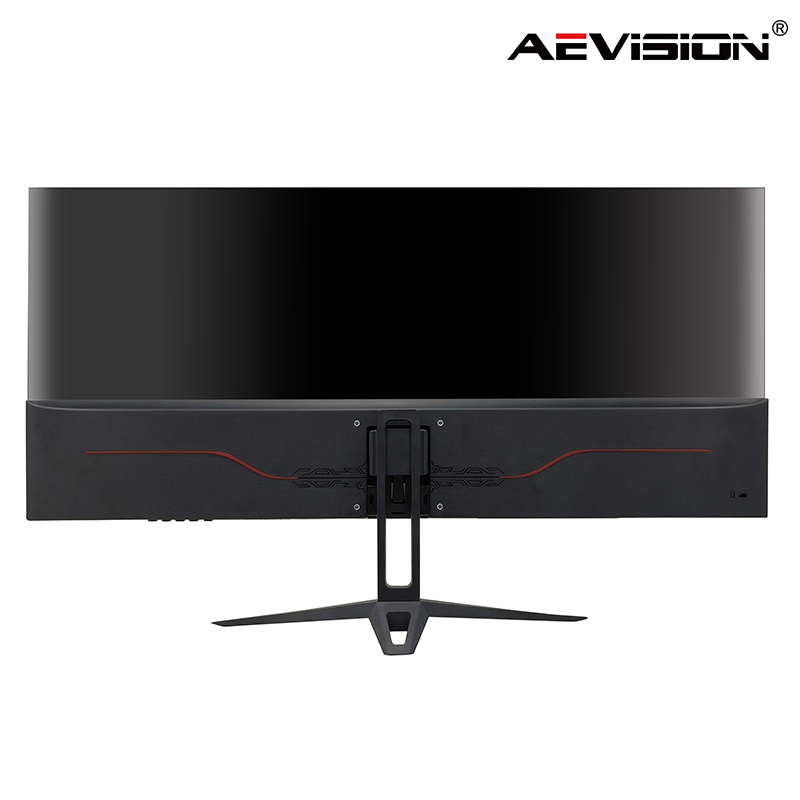
Per i professionisti che gestiscono set di dati di grandi dimensioni, an il monitor ultrawide per la produttività cambia completamente il flusso di lavoro. Il risultato principale è la possibilità di visualizzare enormi fogli di calcolo, che si estendono dalla colonna A alla A, senza alcuno scorrimento orizzontale. Tieni traccia dei modelli finanziari, confronti i dati anno dopo anno e visualizzi tabelle pivot complesse in un unico colpo d'occhio.
La considerazione principale qui è l'estrema densità di informazioni ai bordi dello schermo. Quando un monitor piatto arriva a 49 pollici, i bordi sono molto più lontani dai tuoi occhi rispetto al centro. Ciò richiede un pannello curvo per mantenere una distanza focale uniforme. Una curva corretta garantisce che i dati all'estrema sinistra e destra rimangano leggibili senza costringere l'utente a sporgersi in avanti o strizzare gli occhi.
Gli sviluppatori e gli amministratori di sistema traggono grandi vantaggi dallo spazio orizzontale ininterrotto. Puoi impilare ambienti di sviluppo integrati (IDE), finestre di terminale, registri di server attivi e documentazione API fianco a fianco senza che una cornice tagli lo spazio di lavoro. Le righe continue di codice sono molto più facili da leggere senza interruzioni visive.
Sebbene lo spazio orizzontale sia abbondante, la risoluzione verticale rimane necessaria per visualizzare più righe di codice senza uno scorrimento eccessivo. Una risoluzione verticale di 1440p o 1600p mantiene sullo schermo un numero sufficiente di funzioni e variabili visibili contemporaneamente. Ciò riduce il carico cognitivo derivante dalla navigazione di codebase complesse e dal tracciamento degli errori su più file.
Per gli editor video che utilizzano editor non lineari come Premiere Pro o DaVinci Resolve, il formato ultrawide offre timeline vaste e ininterrotte. Puoi visualizzare minuti di modifiche video complesse e multitraccia senza eseguire costantemente lo zoom avanti e indietro. Gli ingegneri audio riscontrano un vantaggio simile quando gestiscono dozzine di tracce in una Digital Audio Workstation (DAW).
La considerazione più importante per i creativi è l’assoluta coerenza dei colori nell’intero spazio di lavoro. È praticamente impossibile ottenere una perfetta corrispondenza dei colori su due monitor separati, anche con costosi strumenti di calibrazione. Un singolo pannello garantisce che una gradazione di colore applicata sul lato sinistro dello schermo appaia esattamente la stessa quando viene trascinata sul lato destro.
Collegare uno schermo da 49 pollici e aspettarsi che funzioni esattamente come due monitor porterà a una frustrazione immediata. Affidarsi all'aggancio predefinito della finestra del sistema operativo non è sufficiente per un display 32:9. Se ingrandisci un'applicazione su un ultrawide, si estenderà sull'intera tela da 5120 pixel. Ciò interrompe i layout dell'interfaccia utente, estende i siti Web a larghezze illeggibili e crea uno spazio bianco eccessivo e accecante negli editor di documenti.
La soluzione obbligatoria è l'implementazione di utilità di gestione delle finestre di terze parti. Il software consente di creare griglie virtuali personalizzate. Limiti gli stati 'massimizzati' a zone virtuali specifiche, costringendo un'app a agganciarsi a un riquadro 16:9 perfetto sulla sinistra, mantenendo due riquadri impilati più piccoli sulla destra.
Seguire questi passaggi per configurare le zone virtuali:
Scarica e installa un'utilità di gestione delle finestre compatibile con il tuo sistema operativo.
Apri l'editor di layout e seleziona un modello di griglia a tre colonne.
Regola la colonna centrale in modo che sia più ampia per la tua applicazione principale, lasciando colonne più strette a sinistra e a destra per le applicazioni di chat e i documenti di riferimento.
Abilita l'impostazione che ti consente di tenere premuto il tasto Maiusc mentre trascini una finestra per agganciarla a una zona designata.
Testa il layout massimizzando un browser web per assicurarti che rispetti i confini virtuali anziché riempire l'intero schermo.
Se non è possibile installare software di terze parti a causa delle rigide politiche IT aziendali, esiste un'alternativa hardware. Si utilizza la modalità Picture-by-Picture (PbP) del monitor. Collegando due cavi di visualizzazione separati da un computer al monitor, si induce il sistema operativo a trattare il singolo pannello come due schermi fisici distinti. Ciò ripristina il comportamento di snap nativo del sistema operativo.
Seguire questi passaggi per configurare la modalità Picture-by-Picture:
Collega due cavi display separati (ad esempio, uno HDMI e uno DisplayPort) dal computer al monitor.
Aprire il menu OSD (On-Screen Display) del monitor utilizzando i pulsanti fisici sulla cornice.
Passare alle impostazioni di input e abilitare la modalità PbP.
Assegnare la metà sinistra dello schermo al primo ingresso del cavo e la metà destra al secondo ingresso del cavo.
Apri le impostazioni di visualizzazione del tuo computer e disponi i due monitor rilevati uno accanto all'altro.
L'ergonomia determina il successo di una configurazione ultrawide. È necessario analizzare il raggio di curvatura, generalmente misurato come 1000R, 1500R o 1800R. Una curva più stretta, come 1000R, avvolge in modo aggressivo il tuo campo visivo. Ciò riduce lo sforzo del collo sugli enormi modelli da 49 pollici avvicinando i bordi agli occhi. Tuttavia, una curva 1000R può introdurre una distorsione in linea retta, rendendola inadatta agli ingegneri CAD o ai grafici che necessitano di linee di riferimento perfettamente diritte.
La profondità della scrivania è un fattore non negoziabile. Un monitor da 49 pollici richiede una profondità della scrivania di almeno 30 pollici. Se la tua scrivania è meno profonda, il monitor è troppo vicino al tuo viso. Ciò distrugge la distanza focale, causando un grave affaticamento degli occhi e costringendoti a girare fisicamente la testa per vedere gli angoli.
Il rischio nascosto più significativo di una configurazione ultrawide è il dilemma della condivisione dello schermo. La condivisione di un desktop 32:9 o 21:9 su piattaforme di videoconferenza comporta un grave letterboxing per gli spettatori. Poiché il pubblico visualizza il tuo feed sullo schermo di un laptop standard da 16:9, il software aggiunge enormi barre nere nella parte superiore e inferiore del tuo feed condiviso. Ciò riduce drasticamente il contenuto, rendendo le celle di testo e foglio di calcolo completamente illeggibili.
Per mitigare questo, gli utenti devono adattare le proprie abitudini. Condividi finestre di applicazioni specifiche anziché l'intero desktop. In alternativa, è possibile utilizzare il software di visualizzazione virtuale o la modalità PbP del monitor per partizionare una zona di condivisione 16:9 dedicata. Ciò garantisce che il tuo pubblico veda una presentazione standard a schermo intero.
Guidare una risoluzione massiccia richiede hardware adeguato. La grafica integrata standard sui laptop più vecchi non dispone della larghezza di banda necessaria per gestire un display 5120 x 1440 con una frequenza di aggiornamento uniforme di 60 Hz. Il tentativo di eseguire questa risoluzione su una macchina sottodimensionata si traduce in movimenti lenti del mouse, fotogrammi persi e un'esperienza utente frustrante.
Prima della transizione, verifica le specifiche della tua macchina host. Assicurati che il tuo laptop o dock desktop supporti le funzionalità DisplayPort 1.4, HDMI 2.1 o Thunderbolt 3/4. Questi protocolli forniscono la larghezza di banda necessaria per offrire contemporaneamente risoluzioni elevate e frequenze di aggiornamento elevate.
Tipo di interfaccia |
Supporto per la risoluzione massima |
Frequenza di aggiornamento a 5120x1440 |
Idoneità per Ultrawide |
|---|---|---|---|
HDMI1.4 |
3840 x 2160 |
Non supportato |
Incompatibile |
HDMI2.0 |
3840 x 2160 |
30 Hz (instabile) |
Povero |
DisplayPort 1.2 |
3840 x 2160 |
60Hz |
Accettabile |
DisplayPort 1.4 |
7680 x 4320 |
120 Hz+ |
Eccellente |
Fulmine 4 |
7680 x 4320 |
120 Hz+ |
Eccellente |
L'aggiornamento a a Il monitor ultrawide professionale richiede un investimento hardware iniziale maggiore rispetto all'acquisto di due monitor 1440p standard. Paghi un sovrapprezzo per il pannello senza giunzioni, la tecnologia di curvatura e l'hardware avanzato dello scaler interno.
Il montaggio di questi display introduce requisiti nascosti. I bracci standard del monitor cedono sotto il peso e la leva in avanti di un display curvo da 49 pollici. Il centro di gravità è molto più avanti rispetto a uno schermo piatto. Investi in bracci per monitor resistenti e ad alta tensione specificatamente progettati per display ultrawide per evitare che lo schermo ceda o si inclini verso il basso nel tempo.
Misura la profondità attuale della tua scrivania per garantire uno spazio minimo di 30 pollici per una distanza focale corretta.
Verifica le specifiche della GPU del tuo laptop o workstation per confermare il supporto per la risoluzione 5120 x 1440 a 60 Hz tramite DisplayPort 1.4 o Thunderbolt 4.
Installa il software di gestione delle finestre per testare layout di griglia personalizzati sugli schermi esistenti e sviluppare memoria muscolare per l'aggancio delle zone.
Controlla le tue abitudini quotidiane di videoconferenza per determinare se la condivisione di finestre di applicazioni specifiche anziché di desktop completi interromperà il tuo flusso di lavoro.
Controlla la capacità di peso e la tensione nominale del perno di inclinazione del braccio del monitor attuale per vedere se è in grado di supportare un display curvo pesante.
R: Sì. È possibile utilizzare la modalità Picture-by-Picture (PbP) per collegare due cavi di visualizzazione separati dal computer al monitor. Il sistema operativo riconoscerà il singolo pannello come due schermi fisici distinti, consentendo l'aggancio nativo delle finestre e la gestione separata del desktop.
R: No. Un monitor 21:9 da 34 pollici offre all'incirca lo spazio sullo schermo di un monitor standard e mezzo. Sebbene sia ottimo per sostituire un singolo schermo, ti sembrerà angusto se sei abituato all'ampia larghezza orizzontale di due display completi da 27 pollici.
R: Per evitare il letterboxing, non condividere mai l'intero desktop. Seleziona invece l'opzione per condividere una finestra dell'applicazione specifica in Zoom o Teams. In alternativa, utilizza il software di gestione delle finestre o la modalità PbP per creare una zona 16:9 dedicata specificatamente per la condivisione dello schermo.
R: Generalmente causa meno affaticamento agli occhi e al collo, a condizione che la profondità della scrivania sia adeguata. Un ultrawide curvo mantiene i bordi dello schermo a una distanza focale costante dai tuoi occhi e la mancanza di una cornice centrale ti consente di guardare dritto davanti a te per le attività primarie.
R: Una curva 1000R è la migliore per l'immissione di dati pesanti e la codifica su enormi schermi da 49 pollici, poiché porta in modo aggressivo i bordi nella visione periferica per ridurre il movimento del collo. Una curva 1800R è più piatta e migliore per il lavoro di progettazione in cui la distorsione in linea retta deve essere ridotta al minimo.
R: I moderni laptop aziendali con Thunderbolt 3/4, DisplayPort 1.4 o HDMI 2.1 possono facilmente gestire una risoluzione 5120 x 1440 a 60 Hz. Tuttavia, i laptop più vecchi con grafica integrata di base potrebbero avere problemi, con conseguente perdita di fotogrammi o risoluzioni limitate.
R: Per impostazione predefinita, l'ingrandimento di un'app su un monitor 32:9 la estende su tutto lo schermo, il che spesso interrompe il layout del sito Web e crea uno spazio bianco eccessivo. È necessario utilizzare il software per forzare la massimizzazione delle applicazioni entro specifici confini virtuali.


