Größe: 150 x 50 Pixel

丨
Aufrufe: 0 Autor: Site-Editor Veröffentlichungszeit: 23.10.2026 Herkunft: Website
Unternehmensarbeitsplätze verlassen sich seit langem auf zwei Monitore, um den digitalen Platz zu erweitern und mehrere Anwendungen gleichzeitig zu verwalten. Da veraltete Dual-Screen-Systeme das Ende ihres Lebenszyklus erreichen, bieten großformatige Panels eine praktikable Alternative für professionelle Umgebungen. Duale Bildschirme führen zu ergonomischen Kompromissen, Lücken in der Mitte des Sichtrahmens, ungleichmäßiger Verschlechterung des Panels und Kabelsalat. Um sie zu ersetzen, muss der funktionale Arbeitsbereich angepasst werden, ohne etablierte Arbeitsabläufe zu stören oder die physische Aufgabentrennung zu verlieren. Um festzustellen, ob ein einzelnes Display ein Setup mit mehreren Monitoren ersetzen kann, müssen Fachleute Seitenverhältnisse, Fensterverwaltungssoftware, App-Verhalten, Schreibtischergonomie und Hardwarekompatibilität objektiv bewerten. Der Wechsel zu einem einzigen großen Bildschirm verändert die Art und Weise, wie Sie mit Ihrem Betriebssystem interagieren, und erfordert einen bewussten Ansatz bei der Organisation des Arbeitsbereichs und der Hardwarebereitstellung.
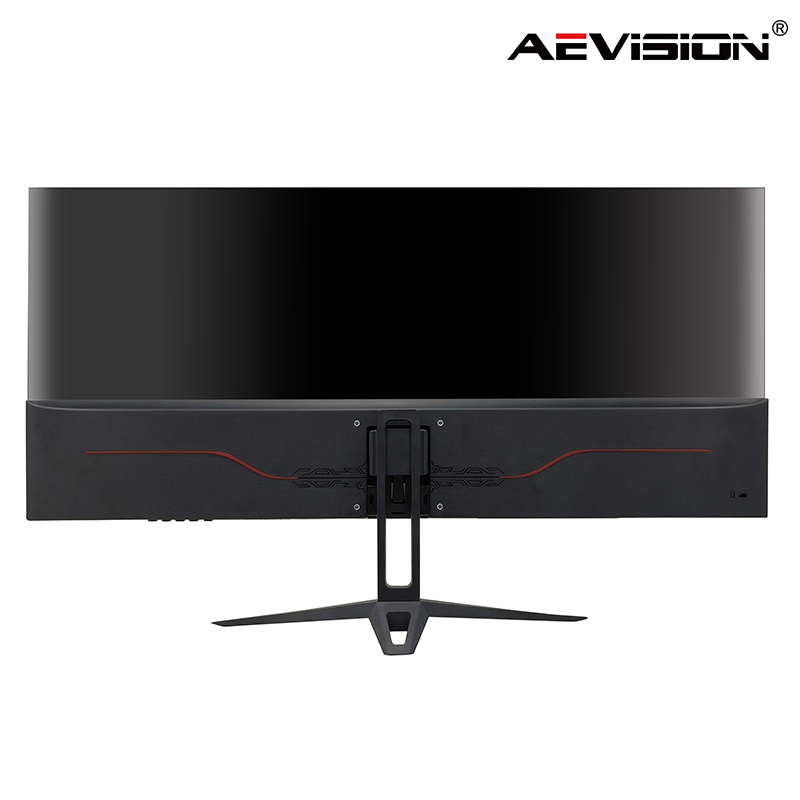
Ein 49-Zoll-Ultrawide-Monitor (32:9-Seitenverhältnis) bietet das exakte Pixeläquivalent von zwei 27-Zoll-16:9-Monitoren, wobei der mittlere Rahmen vollständig entfällt.
Der Übergang zu einem Einzelbildschirm erfordert die Einführung von Fensterverwaltungssoftware von Drittanbietern, um die native „Snap“-Funktionalität des Betriebssystems zu replizieren und das App-Verhalten im Vollbildmodus zu verwalten.
Einzelne Panels beseitigen die Farb-, Helligkeits- und Anzeigequalitätsunterschiede, die bei Dual-Setups auftreten, was eine entscheidende Anforderung für Design-, Architektur- und Videobearbeitungs-Workflows darstellt.
Die Bildschirmfreigabe bei ultrabreiten Seitenverhältnissen führt zu Sichtbarkeitsproblemen für Zuschauer auf Standardbildschirmen und erfordert spezielle Abhilfestrategien bei Videokonferenzen.
Die Dual-Monitor-Konfiguration bleibt für viele Büros die Standardwahl, da sie sofort einsatzbereit ist. Betriebssysteme übernehmen die native Fensterpartitionierung automatisch. Durch die Maximierung einer Anwendung wird ein dedizierter 16:9-Bildschirm perfekt ausgefüllt. Sie rasten Programme ein, ohne benutzerdefinierte Zonen zu konfigurieren oder überlappende Ränder zu verwalten.
Dieser Aufbau sorgt für eine harte physische Aufgabentrennung. Sie lassen statisches Referenzmaterial auf einem Bildschirm gesperrt, während Sie den anderen aktiven Produktionsaufgaben widmen. Diese physische Grenze schafft eine psychologische Grenze für die Konzentration. Sie unterteilen Ihren Arbeitsablauf danach, welchen Bildschirm Sie betrachten.
Der Dual-Monitor-Standard bringt jedoch deutliche physische und technische Nachteile mit sich. Der Spalt in der Mitte des Rahmens zwingt Sie dazu, leicht außermittig zu sitzen oder ständig den Hals zu drehen, was zu einer kumulativen ergonomischen Belastung führt. Eine Abweichung der Kalibrierung im Laufe der Zeit führt zu unterschiedlichen Weißtönen und Farbtemperaturen zwischen den beiden Panels. Einzelne Hintergrundbeleuchtungen verschlechtern sich unterschiedlich schnell. Wenn man eine weiße Tabellenkalkulation über den Rahmen zieht, erkennt man oft einen auffälligen Wechsel von einem kühlen Blauton auf dem einen Bildschirm zu einem warmen Gelbton auf dem anderen. Auch das Kabelmanagement wird zu einer Belastung, da zwei Stromkabel und zwei Displayausgänge erforderlich sind, die über eine Dockingstation geführt werden.
Ein Der Ultrawide-Monitor verfügt über ein breiteres Seitenverhältnis als der herkömmliche 16:9-Standard. Diese Displays erstrecken sich horizontal und bieten eine ununterbrochene digitale Leinwand. Indem sie die physische Lücke zwischen den Bildschirmen beseitigen, bieten sie eine kontinuierliche horizontale Fläche. Sie zentrieren Ihre Hauptanwendung direkt in Ihrem natürlichen Sichtfeld und reduzieren so die Notwendigkeit, den Hals zu verdrehen, drastisch.
Durch die Konsolidierung Ihrer Display-Ausgabe wird die Komplexität des Kabelmanagements verringert. Ein einzelner Monitor benötigt nur ein Stromkabel und einen Display-Ausgang vom Host-Computer. Dadurch wird Platz auf dem Schreibtisch frei und die Anforderungen an die Dockingstation werden vereinfacht. Sie beseitigen das unordentliche Kabelnetz hinter dem Schreibtisch und reduzieren die Anzahl der Fehlerquellen in Ihrer Hardwarekette.
Über alltägliche Aufgaben hinaus bietet ein einziges breites Panel eine hervorragende Vielseitigkeit bei doppeltem Verwendungszweck. Das Display bietet nach Feierabend einen hervorragenden Nutzen für Medienkonsum und Spiele. Kinoinhalte und Anwendungen mit großem Sichtfeld laufen nativ, ohne dass der mittlere Rahmen das Erlebnis beeinträchtigt. Sie erzielen in verschiedenen Anwendungsfällen einen höheren Nutzen aus der Hardware-Investition.
Der Der 21:9-Ultrawide-Monitor dient als Einstieg in Breitformat-Displays. Diese Panels haben typischerweise eine Diagonale von 34 bis 38 Zoll. Diese Größe eignet sich gut zum Ersetzen eines einzelnen Standard-Desktop-Monitors gepaart mit einem offenen Laptop-Bildschirm. Damit erhalten Sie ungefähr die anderthalbfache Breite eines Standardmonitors. Sie können zwei Anwendungsfenster in voller Größe nebeneinander platzieren, ohne dass es zu eng wird.
Dieses Seitenverhältnis unterliegt jedoch einer strengen Einschränkung. Die horizontale Breite reicht nicht aus, um zwei 27-Zoll-Monitore in voller Größe vollständig zu ersetzen. Benutzer, die versuchen, von einem dualen 27-Zoll-Setup auf ein einzelnes 34-Zoll-21:9-Display umzusteigen, verspüren oft plötzlich einen Platzmangel. Sie verlieren erheblich Platz auf dem Bildschirm und sind gezwungen, Fenster zu überlappen oder sich stark auf virtuelle Desktops zu verlassen, um Ihre übliche Arbeitslast zu bewältigen.
Um eine echte Dual-Screen-Äquivalenz zu erreichen, müssen Sie auf das Seitenverhältnis 32:9 umsteigen. Die 44- bis 45-Zoll-Kategorie stellt einen aufstrebenden Mittelweg dar. Es bietet die exakten Proportionen von zwei nebeneinander angeordneten Standardbildschirmen, jedoch mit einer etwas kleineren Stellfläche. Dies macht es zu einer ausgezeichneten Wahl für Benutzer, die Dual-Screen-Funktionalität wünschen, aber nur über eine begrenzte Schreibtischbreite verfügen.
Bei dieser Größe bestimmen die Auflösungsziele die Klarheit des Textes. A 32:9-Ultrawide-Monitore in der 45-Zoll-Klasse verfügen häufig über DQHD (Dual Quad High Definition, 5120 x 1440). Dadurch bleibt eine sehr hohe Pixeldichte in einem etwas kompakteren Formfaktor erhalten als bei größeren Modellen. Das Ergebnis ist eine außergewöhnlich gestochen scharfe Textwiedergabe zum Lesen dichter Dokumente und zum Schreiben von Code.
Die 49-Zoll-Kategorie ist der echte 1:1-Ersatz für ein duales 27-Zoll-Setup. Wenn Sie vor einem sitzen Bei einem 49-Zoll-Ultrawide-Monitor haben Sie genau die gleichen physikalischen Abmessungen und die gleiche Bildschirmfläche wie zwei 27-Zoll-Monitore, abzüglich der Kunststoffrahmen in der Mitte.
Für professionelle Textklarheit ist DQHD (5120 x 1440) die absolute Mindestauflösungsanforderung in dieser Größenordnung. Sie müssen unbedingt Modelle meiden, die in dieser Größe eine vertikale Auflösung von 1080p (z. B. 3840 x 1080) bieten. Die Ausweitung einer vertikalen Auflösung von 1080p auf 49 Zoll führt zu einer äußerst niedrigen Pixel-Per-Zoll-Dichte (PPI). An einem achtstündigen Arbeitstag erscheint der Text gezackt, verschwommen und ermüdend beim Lesen.
Seitenverhältnis |
Gemeinsame Diagonalgröße |
Standardauflösung |
Äquivalent zu zwei Monitoren |
|---|---|---|---|
21:9 |
34 Zoll |
3440 x 1440 (UWQHD) |
1,5x 24-Zoll-Monitore |
21:9 |
38 Zoll |
3840 x 1600 (UWQHD+) |
1,5x 27-Zoll-Monitore |
32:9 |
45 Zoll |
5120 x 1440 (DQHD) |
2x 24-Zoll-Monitore |
32:9 |
49 Zoll |
5120 x 1440 (DQHD) |
2x 27-Zoll-Monitore |
Für Profis, die große Datenmengen verarbeiten, ein Ultrawide-Monitor für Produktivität verändert den Arbeitsablauf völlig. Das Hauptergebnis ist die Möglichkeit, riesige Tabellenkalkulationen anzuzeigen, die sich von Spalte A bis A-Z erstrecken, ohne horizontales Scrollen. Sie verfolgen Finanzmodelle, vergleichen Jahresdaten und sehen komplexe Pivot-Tabellen auf einen Blick.
Der Hauptgrund hierfür ist die extreme Informationsdichte an den Rändern des Bildschirms. Wenn sich ein flacher Monitor auf 49 Zoll ausdehnt, sind die Ränder viel weiter von Ihren Augen entfernt als die Mitte. Dies erfordert eine gebogene Platte, um eine gleichmäßige Brennweite aufrechtzuerhalten. Eine ordnungsgemäße Krümmung stellt sicher, dass die Daten am äußersten linken und rechten Rand lesbar bleiben, ohne dass Sie sich nach vorne beugen oder die Augen zusammenkneifen müssen.
Entwickler und Systemadministratoren profitieren stark vom ununterbrochenen horizontalen Raum. Sie stapeln integrierte Entwicklungsumgebungen (IDEs), Terminalfenster, aktive Serverprotokolle und API-Dokumentation nebeneinander, ohne dass eine Blende Ihren Arbeitsbereich durchschneidet. Durchgehende Codezeilen sind ohne visuelle Unterbrechung deutlich einfacher zu lesen.
Während der horizontale Platz reichlich vorhanden ist, bleibt die vertikale Auflösung erforderlich, um mehrere Codezeilen ohne übermäßiges Scrollen anzuzeigen. Bei einer vertikalen Auflösung von 1440p oder 1600p bleiben genügend Funktionen und Variablen gleichzeitig auf dem Bildschirm sichtbar. Dies reduziert die kognitive Belastung beim Navigieren in komplexen Codebasen und beim Verfolgen von Fehlern über mehrere Dateien hinweg.
Für Videoeditoren, die nichtlineare Editoren wie Premiere Pro oder DaVinci Resolve verwenden, bietet das Ultrawide-Format umfangreiche, unterbrechungsfreie Zeitleisten. Sie sehen Minuten komplexer, mehrspuriger Videobearbeitungen, ohne ständig hinein- und herauszuzoomen. Audioingenieure erleben einen ähnlichen Vorteil, wenn sie Dutzende Spuren in einer Digital Audio Workstation (DAW) verwalten.
Der wichtigste Aspekt für Kreative ist die absolute Farbkonsistenz im gesamten Arbeitsbereich. Selbst mit teuren Kalibrierungstools ist es praktisch unmöglich, eine perfekte Farbanpassung auf zwei separaten Monitoren zu erreichen. Ein einziges Panel garantiert, dass eine auf der linken Seite des Bildschirms angewendete Farbstufe genau gleich aussieht, wenn sie auf die rechte Seite gezogen wird.
Das Anschließen eines 49-Zoll-Bildschirms und die Erwartung, dass er sich genau wie zwei Monitore verhält, führt zu sofortiger Frustration. Für eine 32:9-Anzeige reicht es nicht aus, sich auf die standardmäßige Fensterausrichtung des Betriebssystems zu verlassen. Wenn Sie eine Anwendung auf Ultrawide maximieren, erstreckt sie sich über die gesamte 5120-Pixel-Leinwand. Dadurch werden UI-Layouts beschädigt, Websites werden auf unleserliche Breiten ausgedehnt und es entsteht übermäßiger, blendender Leerraum in Dokumenteneditoren.
Die obligatorische Lösung ist die Implementierung von Fensterverwaltungsdienstprogrammen von Drittanbietern. Mit der Software können Sie benutzerdefinierte virtuelle Gitter erstellen. Sie beschränken die „maximierten“ Zustände auf bestimmte virtuelle Zonen und zwingen eine App, sich links an einem perfekten 16:9-Feld auszurichten, während rechts zwei kleinere, gestapelte Felder übrig bleiben.
Befolgen Sie diese Schritte, um virtuelle Zonen zu konfigurieren:
Laden Sie ein Fensterverwaltungsprogramm herunter und installieren Sie es, das mit Ihrem Betriebssystem kompatibel ist.
Öffnen Sie den Layout-Editor und wählen Sie eine dreispaltige Rastervorlage aus.
Passen Sie die mittlere Spalte für Ihre Hauptanwendung breiter an und lassen Sie links und rechts schmalere Spalten für Chat-Anwendungen und Referenzdokumente übrig.
Aktivieren Sie die Einstellung, die es Ihnen ermöglicht, beim Ziehen eines Fensters die Umschalttaste gedrückt zu halten, um es in einer bestimmten Zone einzurasten.
Testen Sie das Layout, indem Sie einen Webbrowser maximieren, um sicherzustellen, dass er die virtuellen Grenzen berücksichtigt und nicht den gesamten Bildschirm ausfüllt.
Wenn Sie aufgrund strenger unternehmensinterner IT-Richtlinien keine Software von Drittanbietern installieren können, gibt es eine Hardware-Alternative. Sie nutzen den Picture-by-Picture (PbP)-Modus des Monitors. Indem Sie zwei separate Anzeigekabel von einem Computer an den Monitor anschließen, verleiten Sie das Betriebssystem dazu, das einzelne Panel als zwei unterschiedliche physische Bildschirme zu behandeln. Dadurch wird das native Snapping-Verhalten des Betriebssystems wiederhergestellt.
Befolgen Sie diese Schritte, um den Bild-für-Bild-Modus zu konfigurieren:
Schließen Sie zwei separate Anzeigekabel (z. B. ein HDMI- und ein DisplayPort-Kabel) von Ihrem Computer an den Monitor an.
Öffnen Sie das On-Screen-Display (OSD)-Menü des Monitors mit den physischen Tasten auf der Blende.
Navigieren Sie zu den Eingabeeinstellungen und aktivieren Sie den PbP-Modus.
Ordnen Sie die linke Hälfte des Bildschirms dem ersten Kabeleingang und die rechte Hälfte dem zweiten Kabeleingang zu.
Öffnen Sie die Anzeigeeinstellungen Ihres Computers und ordnen Sie die beiden erkannten Monitore nebeneinander an.
Die Ergonomie bestimmt den Erfolg eines Ultrawide-Setups. Sie müssen den Krümmungsradius analysieren, der normalerweise als 1000R, 1500R oder 1800R gemessen wird. Eine engere Kurve wie 1000R umschließt Ihr Sichtfeld aggressiv. Dadurch wird die Belastung des Nackens bei riesigen 49-Zoll-Modellen verringert, da die Ränder näher an Ihre Augen herangeführt werden. Allerdings kann eine 1000R-Kurve zu einer geradlinigen Verzerrung führen, sodass sie für CAD-Ingenieure oder Grafikdesigner ungeeignet ist, die perfekt gerade Referenzlinien benötigen.
Die Schreibtischtiefe ist ein nicht verhandelbarer Faktor. Für einen 49-Zoll-Monitor ist eine Tischtiefe von mindestens 30 Zoll erforderlich. Wenn Ihr Schreibtisch flacher ist, sitzt der Monitor zu nah an Ihrem Gesicht. Dadurch wird die Brennweite zerstört, was zu einer starken Ermüdung der Augen führt und Sie dazu zwingt, den Kopf zu drehen, um die Ecken zu sehen.
Das größte versteckte Risiko eines Ultrawide-Setups ist das Dilemma der Bildschirmfreigabe. Die gemeinsame Nutzung eines 32:9- oder 21:9-Desktops auf Videokonferenzplattformen führt zu starkem Letterboxing für die Zuschauer. Da das Publikum Ihren Feed auf einem standardmäßigen 16:9-Laptop-Bildschirm betrachtet, fügt die Software oben und unten in Ihrem geteilten Feed riesige schwarze Balken hinzu. Dadurch wird Ihr Inhalt drastisch verkleinert, sodass Text und Tabellenzellen völlig unlesbar werden.
Um dies zu mildern, müssen Benutzer ihre Gewohnheiten anpassen. Sie teilen bestimmte Anwendungsfenster und nicht den gesamten Desktop. Alternativ können Sie eine virtuelle Anzeigesoftware oder den PbP-Modus des Monitors verwenden, um eine dedizierte 16:9-Freigabezone zu unterteilen. Dadurch wird sichergestellt, dass Ihr Publikum eine Standardpräsentation im Vollbildmodus sieht.
Um eine enorme Auflösung zu erreichen, ist entsprechende Hardware erforderlich. Standardmäßig integrierte Grafiken auf älteren Laptops verfügen nicht über die Bandbreite, um ein 5120 x 1440-Display mit einer gleichmäßigen Bildwiederholfrequenz von 60 Hz zu betreiben. Der Versuch, diese Auflösung auf einem leistungsschwachen Computer auszuführen, führt zu langsamen Mausbewegungen, ausgelassenen Bildern und einem frustrierenden Benutzererlebnis.
Vor der Umstellung überprüfen Sie die Spezifikationen Ihres Host-Computers. Stellen Sie sicher, dass Ihr Laptop oder Ihr Desktop-Dock die Funktionen DisplayPort 1.4, HDMI 2.1 oder Thunderbolt 3/4 unterstützt. Diese Protokolle stellen die erforderliche Bandbreite bereit, um gleichzeitig hohe Auflösungen und hohe Bildwiederholraten zu ermöglichen.
Schnittstellentyp |
Unterstützung für maximale Auflösung |
Bildwiederholfrequenz bei 5120 x 1440 |
Eignung für Ultrawide |
|---|---|---|---|
HDMI 1.4 |
3840 x 2160 |
Nicht unterstützt |
Unvereinbar |
HDMI 2.0 |
3840 x 2160 |
30 Hz (abgehackt) |
Arm |
DisplayPort 1.2 |
3840 x 2160 |
60Hz |
Akzeptabel |
DisplayPort 1.4 |
7680 x 4320 |
120Hz+ |
Exzellent |
Thunderbolt 4 |
7680 x 4320 |
120Hz+ |
Exzellent |
Upgrade auf a Ein professioneller Ultrawide-Monitor erfordert eine höhere Anfangsinvestition in die Hardware als der Kauf von zwei Standard-1440p-Monitoren. Sie zahlen einen Aufpreis für das nahtlose Panel, die Krümmungstechnologie und die fortschrittliche interne Scaler-Hardware.
Die Montage dieser Displays bringt versteckte Anforderungen mit sich. Standard-Monitorarme versagen unter dem Gewicht und der Vorwärtskraft eines gebogenen 49-Zoll-Displays. Der Schwerpunkt liegt viel weiter vorne als bei einem Flachbildschirm. Sie investieren in robuste Monitorarme mit hoher Spannung, die speziell für Ultrawide-Displays ausgelegt sind, um zu verhindern, dass der Bildschirm mit der Zeit durchhängt oder nach unten neigt.
Messen Sie die Tiefe Ihres aktuellen Schreibtisches, um einen Mindestabstand von 30 Zoll für die richtige Brennweite sicherzustellen.
Überprüfen Sie die GPU-Spezifikationen Ihres Laptops oder Ihrer Workstation, um die Unterstützung für eine Auflösung von 5120 x 1440 bei 60 Hz über DisplayPort 1.4 oder Thunderbolt 4 zu bestätigen.
Installieren Sie eine Fensterverwaltungssoftware, um benutzerdefinierte Rasterlayouts auf Ihren vorhandenen Bildschirmen zu testen und das Muskelgedächtnis für die Zoneneinrastung aufzubauen.
Überprüfen Sie Ihre täglichen Videokonferenzgewohnheiten, um festzustellen, ob die gemeinsame Nutzung bestimmter Anwendungsfenster anstelle vollständiger Desktops Ihren Arbeitsablauf stört.
Überprüfen Sie die Tragfähigkeit und die Neigungs-/Schwenkspannung Ihres aktuellen Monitorarms, um zu sehen, ob er ein stark gebogenes Display tragen kann.
A: Ja. Sie können den Picture-by-Picture-Modus (PbP) verwenden, um zwei separate Anzeigekabel von Ihrem Computer an den Monitor anzuschließen. Das Betriebssystem erkennt das einzelne Panel als zwei unterschiedliche physische Bildschirme und ermöglicht so die native Fensterausrichtung und die separate Desktop-Verwaltung.
A: Nein. Ein 34-Zoll-21:9-Monitor bietet ungefähr die Bildschirmfläche von eineinhalb Standardmonitoren. Obwohl es sich hervorragend zum Ersetzen eines einzelnen Bildschirms eignet, wird es sich beengt anfühlen, wenn Sie an die große horizontale Breite von zwei 27-Zoll-Displays gewöhnt sind.
A: Um Letterboxing zu vermeiden, geben Sie niemals Ihren gesamten Desktop frei. Wählen Sie stattdessen die Option zum Teilen eines bestimmten Anwendungsfensters in Zoom oder Teams. Alternativ können Sie eine Fensterverwaltungssoftware oder den PbP-Modus verwenden, um eine dedizierte 16:9-Zone speziell für die Bildschirmfreigabe zu erstellen.
A: Im Allgemeinen verursacht es weniger Belastung für Augen und Nacken, vorausgesetzt, Sie haben eine ausreichende Schreibtischtiefe. Ein gebogenes Ultrawide sorgt dafür, dass die Ränder des Bildschirms in einem konstanten Brennweitenabstand zu Ihren Augen bleiben, und da kein Mittelrahmen vorhanden ist, können Sie bei Hauptaufgaben geradeaus schauen.
A: Eine 1000R-Kurve eignet sich am besten für umfangreiche Dateneingaben und Codierungen auf riesigen 49-Zoll-Bildschirmen, da sie die Ränder aggressiv in Ihr peripheres Sichtfeld bringt, um Nackenbewegungen zu reduzieren. Eine 1800R-Kurve ist flacher und eignet sich besser für Designarbeiten, bei denen geradlinige Verzerrungen minimiert werden müssen.
A: Moderne Business-Laptops mit Thunderbolt 3/4, DisplayPort 1.4 oder HDMI 2.1 können problemlos eine Auflösung von 5120 x 1440 bei 60 Hz erreichen. Bei älteren Laptops mit einfacher integrierter Grafik kann es jedoch zu Problemen kommen, was zu Bildausfällen oder begrenzten Auflösungen führen kann.
A: Wenn Sie eine App auf einem 32:9-Monitor maximieren, wird sie standardmäßig über den gesamten Bildschirm gestreckt, wodurch Website-Layouts häufig beschädigt werden und übermäßiger Leerraum entsteht. Sie müssen Software verwenden, um Anwendungen zur Maximierung innerhalb bestimmter virtueller Grenzen zu zwingen.