 注: 建议图片大小150px*50px

丨
注: 建议图片大小150px*50px
Mga Pagtingin: 0 May-akda: Site Editor Oras ng Pag-publish: 2026-10-23 Pinagmulan: Site


Matagal nang umaasa ang mga corporate workstation sa dalawahang monitor upang palawakin ang digital real estate at pamahalaan ang maraming application nang sabay-sabay. Habang ang pagtanda ng mga dual-screen na setup ay umabot sa katapusan ng kanilang lifecycle, ang mga malalaking format na panel ay nag-aalok ng isang praktikal na alternatibo para sa mga propesyonal na kapaligiran. Ang mga dual screen ay nagpapakilala ng mga ergonomic na kompromiso, center-vision bezel gaps, hindi pare-parehong pagkasira ng panel, at cable clutter. Ang pagpapalit sa mga ito ay nangangailangan ng pagtutugma ng kanilang functional na workspace nang hindi nakakaabala sa mga naitatag na daloy ng trabaho o nawawala ang pisikal na paghihiwalay ng mga gawain. Upang matukoy kung ang isang display ay maaaring palitan ang isang multi-monitor setup, ang mga propesyonal ay dapat na talagang suriin ang mga aspect ratio, window management software, pag-uugali ng app, desk ergonomics, at hardware compatibility. Ang paglipat sa isang napakalaking screen ay nagbabago kung paano ka nakikipag-ugnayan sa iyong operating system, na nangangailangan ng sinasadyang diskarte sa organisasyon ng workspace at pag-deploy ng hardware.
Ang 49 inch ultrawide monitor (32:9 aspect ratio) ay nagbibigay ng eksaktong pixel na katumbas ng dalawang 27-inch 16:9 monitor, na ganap na inaalis ang center bezel.
Ang paglipat sa isang screen ay nangangailangan ng paggamit ng third-party na software sa pamamahala ng window upang gayahin ang native na OS 'snap' functionality at pamahalaan ang full-screen na gawi ng app.
Tinatanggal ng mga solong panel ang mga pagkakaiba sa kulay, liwanag, at kalidad ng display na likas sa dalawahang pag-setup, na isang kritikal na kinakailangan para sa mga daloy ng trabaho sa disenyo, arkitektura, at pag-edit ng video.
Ang pagbabahagi ng screen sa mga ultra-wide aspect ratio ay nagpapakilala ng mga isyu sa visibility para sa mga manonood sa mga karaniwang screen, na nangangailangan ng mga partikular na diskarte sa pagpapagaan sa panahon ng mga video conference.
Ang configuration ng dual monitor ay nananatiling default na pagpipilian para sa maraming mga opisina dahil gumagana ito sa labas ng kahon. Awtomatikong pinangangasiwaan ng mga operating system ang native window partitioning. Ang pag-maximize sa isang application ay ganap na pinupuno ang isang nakatutok na 16:9 na screen. Ilalagay mo ang mga programa sa lugar nang hindi kino-configure ang mga custom na zone o pinamamahalaan ang mga magkakapatong na hangganan.
Nagbibigay ang setup na ito ng mahirap na pisikal na paghihiwalay ng mga gawain. Pinapanatili mong naka-lock ang static na reference na materyal sa isang screen habang inilalaan ang isa pa sa mga aktibong gawain sa produksyon. Ang pisikal na hangganan na ito ay lumilikha ng sikolohikal na hangganan para sa pagtuon. Ibinabahagi mo ang iyong daloy ng trabaho batay sa kung aling screen ang iyong tinitingnan.
Gayunpaman, ang dual monitor standard ay may natatanging pisikal at teknikal na mga kakulangan. Pinipilit ka ng center bezel gap na umupo nang bahagya sa gitna o patuloy na iikot ang iyong leeg, na humahantong sa pinagsama-samang ergonomic strain. Ang pagkakalibrate drift sa paglipas ng panahon ay nagreresulta sa hindi tugmang puti at temperatura ng kulay sa pagitan ng dalawang panel. Ang mga indibidwal na backlight ay bumababa sa iba't ibang mga rate. Ang pag-drag ng puting spreadsheet sa buong bezel ay madalas na nagpapakita ng nakakagulat na pagbabago mula sa isang cool na asul na tint sa isang screen patungo sa isang mainit na dilaw na tint sa kabilang screen. Nagiging pabigat din ang pamamahala ng cable, na nangangailangan ng dalawahang mga kable ng kuryente at mga output ng dalawahang display na idinadaan sa isang docking station.
An Nagtatampok ang ultrawide monitor ng aspect ratio na mas malawak kaysa sa tradisyonal na 16:9 na pamantayan. Ang mga display na ito ay umaabot nang pahalang, na nag-aalok ng walang patid na digital canvas. Sa pamamagitan ng pag-alis ng pisikal na agwat sa pagitan ng mga screen, nagbibigay sila ng tuluy-tuloy na pahalang na real estate. Direktang isentro mo ang iyong pangunahing aplikasyon sa iyong natural na larangan ng paningin, na lubhang binabawasan ang pangangailangan na i-twist ang iyong leeg.
Ang pagsasama-sama ng iyong display output ay binabawasan ang pagiging kumplikado ng pamamahala ng cable. Ang isang monitor ay nangangailangan lamang ng isang power cable at isang display output mula sa host machine. Nagbibigay ito ng espasyo sa desk at pinapasimple ang mga kinakailangan sa docking station. Inalis mo ang magulong web ng mga cable na nakasabit sa likod ng desk at binabawasan ang bilang ng mga failure point sa iyong hardware chain.
Higit pa sa mga pang-araw-araw na gawain, ang nag-iisang malawak na panel ay nagbibigay ng higit na mahusay na dual-use versatility. Ang display ay nag-aalok ng mahusay na after-hours utility para sa paggamit ng media at paglalaro. Ang cinematic na content at malawak na field-of-view na mga application ay tumatakbo nang native na walang center bezel na sumisira sa immersion. Makakakuha ka ng mas maraming utility mula sa pamumuhunan sa hardware sa iba't ibang kaso ng paggamit.
Ang Ang 21:9 ultrawide monitor ay nagsisilbing entry point sa malawak na format na mga display. Ang mga panel na ito ay karaniwang nasa pagitan ng 34 hanggang 38 pulgada sa pahilis. Ang laki na ito ay mahusay na gumagana para sa pagpapalit ng isang karaniwang desktop monitor na ipinares sa isang bukas na screen ng laptop. Nagbibigay ito sa iyo ng halos isa at kalahating beses ang lapad ng karaniwang monitor. Maaari kang maglagay ng dalawang full-sized na application window nang magkatabi nang hindi masikip.
Gayunpaman, ang aspect ratio na ito ay may mahigpit na limitasyon. Hindi ito nag-aalok ng sapat na pahalang na lapad upang ganap na mapalitan ang dalawang full-size na 27-inch na monitor. Ang mga user na sumusubok na lumipat mula sa dalawahang 27-pulgada na setup patungo sa isang 34-pulgada na 21:9 na display ay kadalasang nakakaramdam ng biglaang kakulangan ng workspace. Nawawalan ka ng malaking screen real estate, na pinipilit kang mag-overlap ng mga bintana o lubos na umasa sa mga virtual na desktop para pamahalaan ang iyong karaniwang workload.
Upang makamit ang tunay na katumbas na dalawahang-screen, dapat kang lumipat sa 32:9 na aspect ratio. Ang kategoryang 44 hanggang 45-pulgada ay kumakatawan sa isang umuusbong na gitnang lupa. Nag-aalok ito ng eksaktong proporsyon ng dalawang karaniwang mga screen na nakalagay sa tabi-tabi ngunit may bahagyang mas mahigpit na pisikal na footprint. Ginagawa nitong isang mahusay na pagpipilian para sa mga user na gustong dual-screen functionality ngunit may limitadong desk width.
Kapag tinitingnan ang laki na ito, ang mga target ng resolution ay nagdidikta ng kalinawan ng teksto. A Ang 32:9 ultrawide monitor sa 45-inch na klase ay kadalasang nagtatampok ng DQHD (Dual Quad High Definition, 5120 x 1440). Pinapanatili nito ang napakataas na density ng pixel sa medyo mas compact na form factor kaysa sa mas malalaking modelo. Ang resulta ay pambihirang malulutong na pag-render ng teksto para sa pagbabasa ng mga siksik na dokumento at pagsulat ng code.
Ang 49-pulgada na kategorya ay ang tunay na 1:1 na pisikal na kapalit para sa dalawahang 27-pulgadang setup. Kapag umupo ka sa harap ng a 49 inch ultrawide monitor , tinitingnan mo ang eksaktong parehong pisikal na dimensyon at lugar ng screen bilang dalawang 27-inch na monitor, minus ang mga plastic na bezel sa gitna.
Para sa propesyonal na kalinawan ng teksto, ang DQHD (5120 x 1440) ay ang ganap na minimum na kinakailangan sa resolution sa sukat na ito. Dapat mong mahigpit na iwasan ang mga modelong nag-aalok ng 1080p vertical resolution (gaya ng 3840 x 1080) sa ganitong laki. Ang pag-stretch ng 1080p vertical na resolution sa 49 inches ay nagreresulta sa isang napakababang Pixel Per Inch (PPI) density. Mukhang tulis-tulis, malabo, at nakakapagod basahin ang text sa loob ng walong oras na araw ng trabaho.
Aspect Ratio |
Karaniwang Sukat ng Diagonal |
Pamantayang Resolusyon |
Katumbas ng Dual Monitor |
|---|---|---|---|
21:9 |
34 pulgada |
3440 x 1440 (UWQHD) |
1.5x 24-inch na monitor |
21:9 |
38 pulgada |
3840 x 1600 (UWQHD+) |
1.5x 27-inch na monitor |
32:9 |
45 pulgada |
5120 x 1440 (DQHD) |
2x 24-inch na monitor |
32:9 |
49 pulgada |
5120 x 1440 (DQHD) |
2x 27-inch na monitor |
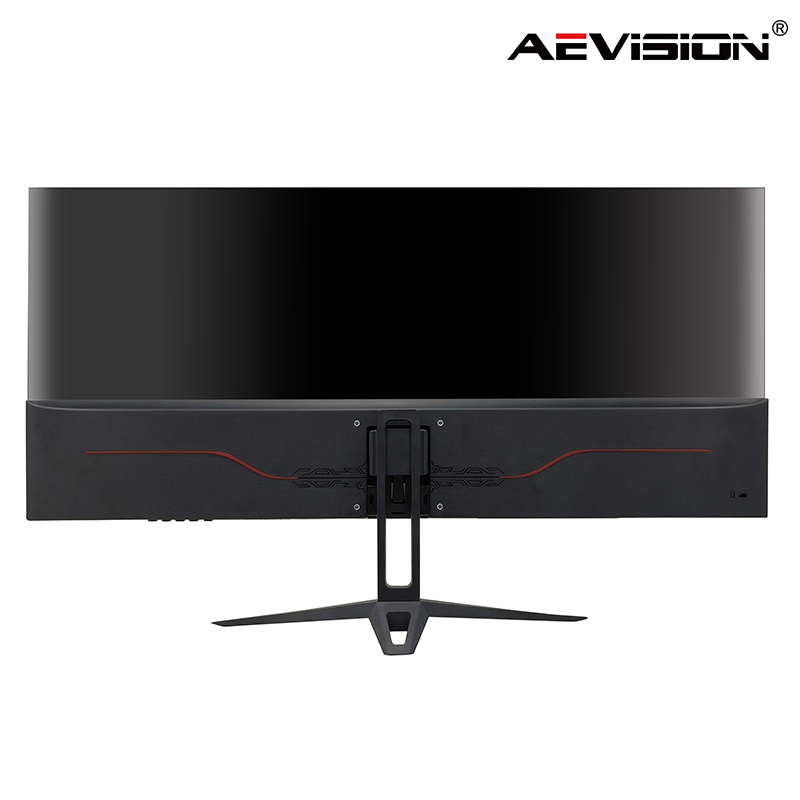
Para sa mga propesyonal na humahawak ng napakalaking dataset, isang ang ultrawide monitor para sa pagiging produktibo ay ganap na nagbabago sa daloy ng trabaho. Ang pangunahing kinalabasan ay ang kakayahang tingnan ang mga malalaking spreadsheet, mula sa column A hanggang AZ, nang walang anumang pahalang na pag-scroll. Sinusubaybayan mo ang mga modelo ng pananalapi, naghahambing ng data sa bawat taon, at tumitingin ng mga kumplikadong talahanayan ng pivot sa isang sulyap.
Ang pangunahing pagsasaalang-alang dito ay ang matinding densidad ng impormasyon sa mga gilid ng screen. Kapag ang isang flat monitor ay umaabot sa 49 pulgada, ang mga gilid ay mas malayo sa iyong mga mata kaysa sa gitna. Nangangailangan ito ng isang curved panel upang mapanatili ang isang pare-parehong focal distance. Ang isang maayos na curve ay nagsisiguro na ang data sa dulong kaliwa at kanang mga gilid ay mananatiling nababasa nang hindi pinipilit kang sumandal pasulong o duling.
Malaki ang pakinabang ng mga developer at system administrator mula sa walang patid na pahalang na espasyo. Isinalansan mo ang Mga Integrated Development Environment (IDE), mga terminal window, mga aktibong log ng server, at dokumentasyon ng API nang magkatabi nang walang bezel na pinuputol ang iyong workspace. Ang tuluy-tuloy na mga linya ng code ay mas madaling basahin nang walang visual na pagkagambala.
Bagama't sagana ang pahalang na espasyo, nananatiling kinakailangan ang patayong resolution para sa pagtingin ng maraming linya ng code nang walang labis na pag-scroll. Ang isang patayong resolution na 1440p o 1600p ay nagpapanatili ng sapat na mga function at variable na nakikita sa screen sa isang pagkakataon. Binabawasan nito ang cognitive load ng pag-navigate sa mga kumplikadong codebase at pagsubaybay sa mga error sa maraming file.
Para sa mga video editor na gumagamit ng Non-Linear Editors tulad ng Premiere Pro o DaVinci Resolve, ang ultrawide na format ay nagbibigay ng malawak at walang patid na mga timeline. Tinitingnan mo ang mga minuto ng kumplikado, multi-track na mga pag-edit ng video nang hindi patuloy na nagzo-zoom in at out. Ang mga inhinyero ng audio ay nakakaranas ng katulad na benepisyo kapag namamahala ng dose-dosenang mga track sa isang Digital Audio Workstation (DAW).
Ang pinakamahalagang pagsasaalang-alang para sa mga creative ay ang ganap na pagkakapare-pareho ng kulay sa buong workspace. Halos imposibleng makamit ang perpektong pagtutugma ng kulay sa dalawang magkahiwalay na monitor, kahit na may mga mamahaling tool sa pag-calibrate. Ang isang panel ay ginagarantiyahan na ang isang grado ng kulay na inilapat sa kaliwang bahagi ng screen ay mukhang eksaktong pareho kapag na-drag sa kanang bahagi.
Ang pag-plug sa isang 49-pulgada na screen at pag-asa na ito ay kumilos nang eksakto tulad ng dalawang monitor ay hahantong sa agarang pagkabigo. Ang pag-asa sa default na OS window snapping ay hindi sapat para sa isang 32:9 na display. Kung imaximize mo ang isang application sa isang ultrawide, ito ay sumasaklaw sa buong 5120-pixel na canvas. Sinisira nito ang mga layout ng UI, pinapahaba ang mga website sa mga hindi nababasang lapad, at lumilikha ng labis, nakakabulag na puting espasyo sa mga editor ng dokumento.
Ang mandatoryong solusyon ay ang pagpapatupad ng mga third-party na mga utility sa pamamahala ng window. Binibigyang-daan ka ng software na lumikha ng mga pasadyang virtual grids. Nililimitahan mo ang mga estado ng 'maximize' sa mga partikular na virtual zone, na pinipilit ang isang app na mag-snap sa perpektong 16:9 na kahon sa kaliwa, habang pinapanatili ang dalawang mas maliit na stacked na kahon sa kanan.
Sundin ang mga hakbang na ito upang i-configure ang mga virtual zone:
Mag-download at mag-install ng window management utility na tugma sa iyong operating system.
Buksan ang editor ng layout at pumili ng template ng grid na may tatlong hanay.
Ayusin ang gitnang column upang maging mas malawak para sa iyong pangunahing aplikasyon, na nag-iiwan ng mas makitid na mga column sa kaliwa at kanan para sa mga chat application at reference na dokumento.
Paganahin ang setting na nagbibigay-daan sa iyo na hawakan ang Shift key habang nagda-drag ng isang window upang i-snap ito sa isang itinalagang zone.
Subukan ang layout sa pamamagitan ng pag-maximize ng isang web browser upang matiyak na iginagalang nito ang mga virtual na hangganan sa halip na punan ang buong screen.
Kung hindi ka makapag-install ng software ng third-party dahil sa mahigpit na mga patakaran ng corporate IT, mayroong alternatibong hardware. Ginagamit mo ang Picture-by-Picture (PbP) mode ng monitor. Sa pamamagitan ng pagsaksak ng dalawang magkahiwalay na display cable mula sa isang computer papunta sa monitor, niloloko mo ang operating system na ituring ang solong panel bilang dalawang magkaibang pisikal na screen. Ipinapanumbalik nito ang gawi sa pag-snap ng native na OS.
Sundin ang mga hakbang na ito upang i-configure ang Picture-by-Picture mode:
Ikonekta ang dalawang magkahiwalay na display cable (hal., isang HDMI at isang DisplayPort) mula sa iyong computer papunta sa monitor.
Buksan ang menu ng On-Screen Display (OSD) ng monitor gamit ang mga pisikal na button sa bezel.
Mag-navigate sa mga setting ng input at paganahin ang PbP mode.
Italaga ang kaliwang kalahati ng screen sa unang cable input at ang kanang kalahati sa pangalawang cable input.
Buksan ang mga setting ng display ng iyong computer at ayusin ang dalawang nakitang monitor nang magkatabi.
Ang ergonomya ay nagdidikta ng tagumpay ng isang ultrawide setup. Dapat mong suriin ang curvature radius, karaniwang sinusukat bilang 1000R, 1500R, o 1800R. Ang isang mas mahigpit na kurba, gaya ng 1000R, ay agresibong bumabalot sa iyong larangan ng paningin. Binabawasan nito ang strain sa leeg sa napakalaking 49-inch na mga modelo sa pamamagitan ng paglapit sa mga gilid sa iyong mga mata. Gayunpaman, ang isang 1000R curve ay maaaring magpakilala ng straight-line distortion, na ginagawa itong hindi angkop para sa mga CAD engineer o graphic designer na nangangailangan ng perpektong tuwid na mga reference na linya.
Ang lalim ng desk ay isang non-negotiable factor. Ang isang 49-inch monitor ay nangangailangan ng desk depth na hindi bababa sa 30 pulgada. Kung ang iyong desk ay mas mababaw kaysa dito, ang monitor ay masyadong malapit sa iyong mukha. Sinisira nito ang focal distance, na nagiging sanhi ng matinding pagkapagod sa mata at pinipilit kang pisikal na iikot ang iyong ulo upang makita ang mga sulok.
Ang pinakamahalagang nakatagong panganib ng ultrawide setup ay ang dilemma sa pagbabahagi ng screen. Ang pagbabahagi ng 32:9 o 21:9 na desktop sa mga platform ng video conferencing ay nagreresulta sa matinding letterboxing para sa mga manonood. Dahil tinitingnan ng audience ang iyong feed sa karaniwang 16:9 na laptop screen, nagdaragdag ang software ng malalaking itim na bar sa itaas at ibaba ng iyong nakabahaging feed. Pinaliit nito nang husto ang iyong content, na ginagawang ganap na hindi nababasa ang mga text at spreadsheet cell.
Upang mapagaan ito, dapat na iangkop ng mga gumagamit ang kanilang mga gawi. Nagbabahagi ka ng mga partikular na window ng application kaysa sa buong desktop. Bilang kahalili, gumamit ka ng virtual display software o ang PbP mode ng monitor upang hatiin ang isang nakalaang 16:9 sharing zone. Tinitiyak nito na makikita ng iyong audience ang isang standard at full-screen na presentasyon.
Ang pagmamaneho ng napakalaking resolusyon ay nangangailangan ng sapat na hardware. Ang karaniwang pinagsamang mga graphics sa mas lumang mga laptop ay kulang sa bandwidth upang humimok ng 5120 x 1440 na display sa isang maayos na 60Hz refresh rate. Ang pagtatangkang patakbuhin ang resolution na ito sa isang underpowered na makina ay nagreresulta sa matamlay na paggalaw ng mouse, bumabagsak na mga frame, at nakakadismaya na karanasan ng user.
Bago lumipat, i-verify mo ang mga detalye ng iyong host machine. Tiyaking sinusuportahan ng iyong laptop o desktop dock ang DisplayPort 1.4, HDMI 2.1, o Thunderbolt 3/4 na kakayahan. Ang mga protocol na ito ay nagbibigay ng kinakailangang bandwidth upang itulak ang matataas na resolution at mataas na refresh rate nang sabay-sabay.
Uri ng Interface |
Suporta sa Max Resolution |
Refresh Rate sa 5120x1440 |
Angkop para sa Ultrawide |
|---|---|---|---|
HDMI 1.4 |
3840 x 2160 |
Hindi Sinusuportahan |
Hindi magkatugma |
HDMI 2.0 |
3840 x 2160 |
30Hz (Choppy) |
mahirap |
DisplayPort 1.2 |
3840 x 2160 |
60Hz |
Katanggap-tanggap |
DisplayPort 1.4 |
7680 x 4320 |
120Hz+ |
Magaling |
Kulog 4 |
7680 x 4320 |
120Hz+ |
Magaling |
Pag-upgrade sa a ang propesyonal na ultrawide monitor ay nangangailangan ng mas mataas na paunang pamumuhunan sa hardware kumpara sa pagbili ng dalawang karaniwang 1440p monitor. Magbabayad ka ng premium para sa seamless panel, curvature technology, at advanced na internal scaler hardware.
Ang pag-mount sa mga display na ito ay nagpapakilala ng mga nakatagong kinakailangan. Ang mga karaniwang monitor arm ay nabigo sa ilalim ng bigat at pasulong na leverage ng isang curved 49-inch display. Ang sentro ng grabidad ay nasa mas malayo kaysa sa isang flat screen. Namumuhunan ka sa heavy-duty, high-tension monitor arm na partikular na na-rate para sa mga ultrawide na display upang maiwasan ang paglubog o pagtabingi ng screen pababa sa paglipas ng panahon.
Sukatin ang iyong kasalukuyang desk depth upang matiyak ang isang minimum na 30 pulgada ng clearance para sa tamang focal distance.
I-verify ang mga detalye ng GPU ng iyong laptop o workstation para kumpirmahin ang suporta para sa 5120 x 1440 na resolution sa 60Hz sa pamamagitan ng DisplayPort 1.4 o Thunderbolt 4.
Mag-install ng software sa pamamahala ng window upang subukan ang mga custom na layout ng grid sa iyong mga kasalukuyang screen at bumuo ng memory ng kalamnan para sa pag-snap ng zone.
I-audit ang iyong pang-araw-araw na mga gawi sa pagkumperensya gamit ang video upang matukoy kung ang pagbabahagi ng mga partikular na window ng application sa halip na mga buong desktop ay makakagambala sa iyong daloy ng trabaho.
Suriin ang kapasidad ng timbang at tilt-pivot tension rating ng iyong kasalukuyang monitor arm upang makita kung kaya nitong suportahan ang isang mabigat na curved na display.
A: Oo. Maaari mong gamitin ang Picture-by-Picture (PbP) mode para isaksak ang dalawang magkahiwalay na display cable mula sa iyong computer papunta sa monitor. Makikilala ng operating system ang solong panel bilang dalawang natatanging pisikal na screen, na nagpapahintulot sa native na pag-snap ng window at hiwalay na pamamahala sa desktop.
A: Hindi. Ang isang 34-inch 21:9 monitor ay nag-aalok ng halos screen real estate ng isa at kalahating standard na monitor. Bagama't mahusay para sa pagpapalit ng isang screen, masikip ito kung sanay ka sa malawak na pahalang na lapad ng dalawang buong 27-pulgadang display.
A: Upang maiwasan ang letterboxing, huwag kailanman ibahagi ang iyong buong desktop. Sa halip, piliin ang opsyong magbahagi ng partikular na window ng application sa Zoom o Mga Koponan. Bilang kahalili, gumamit ng software sa pamamahala ng window o PbP mode upang lumikha ng nakalaang 16:9 zone na partikular para sa pagbabahagi ng screen.
A: Ito ay karaniwang nagiging sanhi ng mas kaunting pilay sa mata at leeg, kung mayroon kang sapat na lalim ng desk. Pinapanatili ng isang curved ultrawide ang mga gilid ng screen sa isang pare-parehong focal distance mula sa iyong mga mata, at ang kakulangan ng center bezel ay nagbibigay-daan sa iyong tumingin nang diretso para sa mga pangunahing gawain.
A: Ang 1000R curve ay pinakamainam para sa mabigat na data entry at coding sa napakalaking 49-inch na screen, dahil agresibo nitong dinadala ang mga gilid sa iyong peripheral vision upang bawasan ang paggalaw ng leeg. Ang isang 1800R curve ay mas patag at mas mahusay para sa disenyo ng trabaho kung saan dapat mabawasan ang straight-line distortion.
A: Ang mga modernong negosyong laptop na may Thunderbolt 3/4, DisplayPort 1.4, o HDMI 2.1 ay madaling makapagmaneho ng 5120 x 1440 na resolution sa 60Hz. Gayunpaman, ang mga mas lumang laptop na may pangunahing pinagsama-samang graphics ay maaaring mahirapan, na nagreresulta sa mga bumabagsak na frame o mga naka-cap na resolusyon.
A: Bilang default, ang pag-maximize sa isang app sa isang 32:9 na monitor ay umaabot sa buong screen, na kadalasang nakakasira sa mga layout ng website at lumilikha ng labis na puting espasyo. Dapat kang gumamit ng software upang pilitin ang mga application na mag-maximize sa loob ng mga partikular na virtual na hangganan.


