 ukuran: ukuran foto 150px*50px

丨
ukuran: ukuran foto 150px*50px
Dilihat: 0 Penulis: Editor Situs Waktu Publikasi: 23-10-2026 Asal: Lokasi


Stasiun kerja perusahaan telah lama mengandalkan monitor ganda untuk memperluas real estat digital dan mengelola banyak aplikasi secara bersamaan. Ketika pengaturan layar ganda yang sudah tua mencapai akhir siklus hidupnya, panel format besar menawarkan alternatif yang layak untuk lingkungan profesional. Layar ganda menimbulkan kompromi ergonomis, celah bezel di bagian tengah, degradasi panel yang tidak konsisten, dan kabel yang berantakan. Menggantinya memerlukan penyesuaian ruang kerja fungsionalnya tanpa mengganggu alur kerja yang sudah ada atau kehilangan pemisahan tugas secara fisik. Untuk menentukan apakah satu layar dapat menggantikan pengaturan multi-monitor, para profesional harus mengevaluasi rasio aspek, perangkat lunak manajemen jendela, perilaku aplikasi, ergonomi meja, dan kompatibilitas perangkat keras secara objektif. Beralih ke satu layar besar akan mengubah cara Anda berinteraksi dengan sistem operasi, sehingga memerlukan pendekatan yang cermat terhadap pengaturan ruang kerja dan penerapan perangkat keras.
Monitor ultrawide 49 inci (rasio aspek 32:9) memberikan piksel yang setara dengan dua monitor 27 inci 16:9, sehingga sepenuhnya menghilangkan bezel tengah.
Transisi ke satu layar memerlukan penggunaan perangkat lunak manajemen jendela pihak ketiga untuk mereplikasi fungsionalitas 'snap' OS asli dan mengelola perilaku aplikasi layar penuh.
Panel tunggal menghilangkan perbedaan warna, kecerahan, dan kualitas tampilan yang melekat pada pengaturan ganda, yang merupakan persyaratan penting untuk alur kerja desain, arsitektur, dan pengeditan video.
Berbagi layar pada rasio aspek ultra lebar menimbulkan masalah visibilitas bagi pemirsa di layar standar, sehingga memerlukan strategi mitigasi khusus selama konferensi video.
Konfigurasi monitor ganda tetap menjadi pilihan default di banyak kantor karena dapat langsung digunakan. Sistem operasi menangani partisi jendela asli secara otomatis. Memaksimalkan aplikasi dengan sempurna memenuhi satu layar khusus 16:9. Anda memasukkan program ke tempatnya tanpa mengonfigurasi zona khusus atau mengelola batas yang tumpang tindih.
Pengaturan ini memberikan pemisahan tugas yang sulit secara fisik. Anda mengunci materi referensi statis di satu layar sambil mendedikasikan layar lainnya untuk tugas produksi aktif. Batasan fisik ini menciptakan batas psikologis untuk fokus. Anda mengelompokkan alur kerja Anda berdasarkan layar mana yang Anda lihat.
Namun, standar monitor ganda memiliki kelemahan fisik dan teknis yang berbeda. Celah bezel tengah memaksa Anda untuk duduk agak melenceng atau terus-menerus memutar leher, sehingga menyebabkan ketegangan ergonomis yang kumulatif. Penyimpangan kalibrasi dari waktu ke waktu menghasilkan ketidakcocokan warna putih dan suhu warna antara kedua panel. Lampu latar individual mengalami penurunan kualitas pada tingkat yang berbeda-beda. Menyeret spreadsheet putih melintasi bezel sering kali menunjukkan perubahan besar dari warna biru sejuk di satu layar ke warna kuning hangat di layar lainnya. Manajemen kabel juga menjadi beban karena memerlukan kabel daya ganda dan output layar ganda yang disalurkan melalui stasiun dok.
Sebuah monitor ultrawide memiliki rasio aspek yang lebih lebar dibandingkan standar tradisional 16:9. Layar ini membentang secara horizontal, menawarkan kanvas digital tanpa gangguan. Dengan menghilangkan celah fisik antar layar, mereka menyediakan real estate horizontal yang berkelanjutan. Anda memusatkan aplikasi utama Anda langsung pada bidang penglihatan alami Anda, sehingga secara drastis mengurangi kebutuhan untuk memelintir leher Anda.
Menggabungkan output layar Anda mengurangi kompleksitas manajemen kabel. Satu monitor hanya memerlukan satu kabel daya dan satu output tampilan dari mesin host. Ini mengosongkan ruang meja dan menyederhanakan persyaratan stasiun dok. Anda menghilangkan jaringan kabel berantakan yang tergantung di belakang meja dan mengurangi jumlah titik kegagalan dalam rantai perangkat keras Anda.
Selain tugas sehari-hari, satu panel lebar memberikan keserbagunaan penggunaan ganda yang unggul. Layar ini menawarkan utilitas luar biasa setelah jam kerja untuk konsumsi media dan bermain game. Konten sinematik dan aplikasi bidang pandang lebar berjalan secara alami tanpa bezel tengah merusak pengalaman. Anda mendapatkan lebih banyak manfaat dari investasi perangkat keras di berbagai kasus penggunaan.
Itu Monitor ultrawide 21:9 berfungsi sebagai titik masuk ke tampilan format lebar. Panel ini biasanya berkisar antara 34 hingga 38 inci secara diagonal. Ukuran ini berfungsi dengan baik untuk menggantikan satu monitor desktop standar yang dipasangkan dengan layar laptop terbuka. Ini memberi Anda kira-kira satu setengah kali lebar monitor standar. Anda dapat menempatkan dua jendela aplikasi berukuran penuh secara berdampingan tanpa merasa sempit.
Namun, rasio aspek ini memiliki batasan yang ketat. Ini tidak menawarkan lebar horizontal yang cukup untuk sepenuhnya menggantikan dua monitor ukuran penuh 27 inci. Pengguna yang mencoba beralih dari layar ganda 27 inci ke layar tunggal 34 inci dengan rasio aspek 21:9 sering kali tiba-tiba merasa kekurangan ruang kerja. Anda kehilangan ruang layar yang signifikan, memaksa Anda untuk tumpang tindih dengan jendela atau sangat bergantung pada desktop virtual untuk mengelola beban kerja Anda yang biasa.
Untuk mencapai kesetaraan layar ganda yang sebenarnya, Anda harus beralih ke rasio aspek 32:9. Kategori 44 hingga 45 inci mewakili jalan tengah yang sedang berkembang. Ini menawarkan proporsi yang tepat dari dua layar standar yang ditempatkan berdampingan tetapi dengan jejak fisik yang sedikit lebih ketat. Hal ini menjadikannya pilihan tepat bagi pengguna yang menginginkan fungsionalitas layar ganda namun memiliki lebar meja terbatas.
Saat melihat ukuran ini, target resolusi menentukan kejelasan teks. A Monitor ultrawide 32:9 di kelas 45 inci sering kali dilengkapi fitur DQHD (Dual Quad High Definition, 5120 x 1440). Hal ini mempertahankan kerapatan piksel yang sangat tinggi dalam faktor bentuk yang sedikit lebih ringkas dibandingkan model yang lebih besar. Hasilnya adalah rendering teks yang sangat tajam untuk membaca dokumen padat dan menulis kode.
Kategori 49 inci adalah pengganti fisik sebenarnya 1:1 untuk pengaturan ganda 27 inci. Ketika Anda duduk di depan a Monitor ultrawide 49 inci , Anda melihat dimensi fisik dan luas layar yang sama persis dengan dua monitor 27 inci, tanpa bezel plastik di tengahnya.
Untuk kejelasan teks profesional, DQHD (5120 x 1440) adalah persyaratan resolusi minimum mutlak pada skala ini. Anda harus menghindari model yang menawarkan resolusi vertikal 1080p (seperti 3840 x 1080) pada ukuran ini. Memperluas resolusi vertikal 1080p pada 49 inci menghasilkan kepadatan Piksel Per Inci (PPI) yang sangat rendah. Teks tampak bergerigi, buram, dan melelahkan untuk dibaca selama delapan jam sehari.
Rasio Aspek |
Ukuran Diagonal Umum |
Resolusi Standar |
Setara dengan Monitor Ganda |
|---|---|---|---|
21:9 |
34 inci |
3440 x 1440 (UWQHD) |
Monitor 1,5x 24 inci |
21:9 |
38 inci |
3840 x 1600 (UWQHD+) |
Monitor 1,5x 27 inci |
32:9 |
45 inci |
5120x1440 (DQHD) |
2x monitor 24 inci |
32:9 |
49 inci |
5120x1440 (DQHD) |
2x monitor 27 inci |
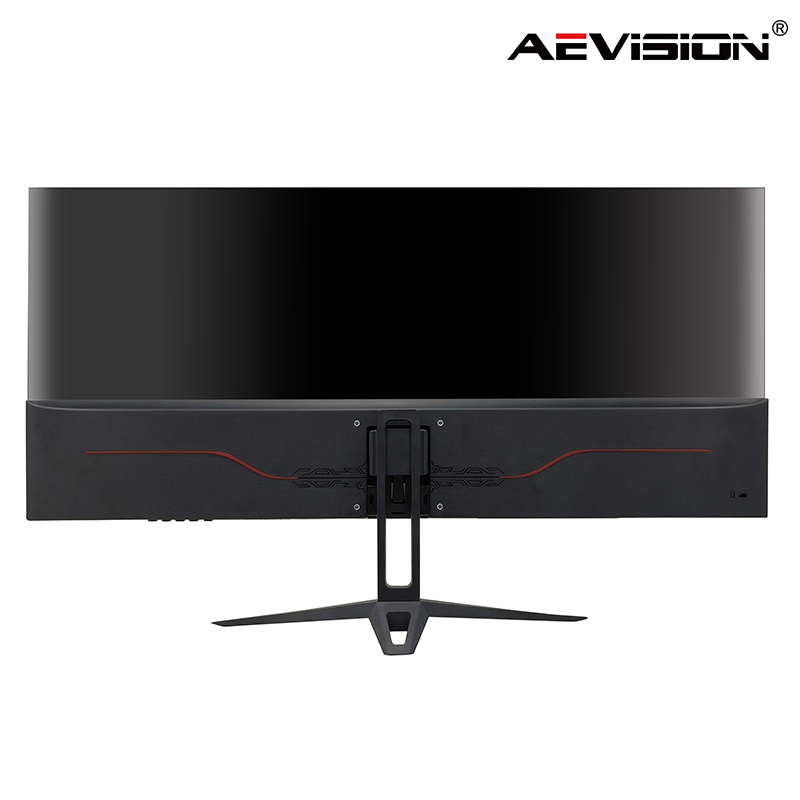
Untuk para profesional yang menangani kumpulan data besar, sebuah monitor ultrawide untuk produktivitas sepenuhnya mengubah alur kerja. Hasil utamanya adalah kemampuan untuk melihat spreadsheet besar, yang membentang dari kolom A hingga AZ, tanpa pengguliran horizontal apa pun. Anda melacak model keuangan, membandingkan data tahun demi tahun, dan melihat tabel pivot yang kompleks dalam sekejap.
Pertimbangan utama di sini adalah kepadatan informasi yang ekstrem di tepi layar. Ketika monitor datar membentang hingga 49 inci, ujung-ujungnya berada lebih jauh dari mata Anda daripada bagian tengahnya. Ini memerlukan panel melengkung untuk menjaga jarak fokus yang seragam. Kurva yang tepat memastikan bahwa data di ujung paling kiri dan kanan tetap dapat dibaca tanpa memaksa Anda mencondongkan tubuh ke depan atau menyipitkan mata.
Pengembang dan administrator sistem mendapatkan keuntungan besar dari ruang horizontal yang tidak terputus. Anda menumpuk Lingkungan Pengembangan Terpadu (IDE), jendela terminal, log server aktif, dan dokumentasi API secara berdampingan tanpa bingkai yang memotong ruang kerja Anda. Baris kode yang berkelanjutan jauh lebih mudah dibaca tanpa gangguan visual.
Meskipun ruang horizontal berlimpah, resolusi vertikal tetap diperlukan untuk melihat banyak baris kode tanpa pengguliran berlebihan. Resolusi vertikal 1440p atau 1600p membuat cukup banyak fungsi dan variabel yang terlihat di layar sekaligus. Hal ini mengurangi beban kognitif dalam menavigasi basis kode yang kompleks dan menelusuri kesalahan di banyak file.
Untuk editor video yang menggunakan Editor Non-Linear seperti Premiere Pro atau DaVinci Resolve, format ultrawide memberikan garis waktu yang luas dan tanpa gangguan. Anda melihat menit-menit pengeditan video multi-track yang rumit tanpa terus-menerus memperbesar dan memperkecil. Insinyur audio merasakan manfaat serupa ketika mengelola lusinan trek di Digital Audio Workstation (DAW).
Pertimbangan paling penting bagi materi iklan adalah konsistensi warna absolut di seluruh ruang kerja. Praktis tidak mungkin mencapai pencocokan warna yang sempurna pada dua monitor terpisah, bahkan dengan alat kalibrasi yang mahal. Satu panel menjamin tingkat warna yang diterapkan di sisi kiri layar terlihat sama persis saat diseret ke sisi kanan.
Memasukkan layar 49 inci dan mengharapkannya berfungsi persis seperti dua monitor akan langsung menimbulkan frustrasi. Mengandalkan gertakan jendela OS default tidak cukup untuk tampilan 32:9. Jika Anda memaksimalkan aplikasi pada ultrawide, aplikasi tersebut akan mencakup seluruh kanvas 5120 piksel. Hal ini merusak tata letak UI, memperluas situs web hingga lebarnya tidak dapat dibaca, dan menciptakan ruang putih yang berlebihan dan menyilaukan di editor dokumen.
Solusi wajibnya adalah penerapan utilitas manajemen jendela pihak ketiga. Perangkat lunak memungkinkan Anda membuat jaringan virtual khusus. Anda membatasi status 'dimaksimalkan' pada zona virtual tertentu, sehingga memaksa aplikasi untuk mengambil kotak 16:9 sempurna di sebelah kiri, dan menyimpan dua kotak bertumpuk yang lebih kecil di sebelah kanan.
Ikuti langkah-langkah berikut untuk mengonfigurasi zona virtual:
Unduh dan instal utilitas manajemen jendela yang kompatibel dengan sistem operasi Anda.
Buka editor tata letak dan pilih templat kisi tiga kolom.
Sesuaikan kolom tengah agar lebih lebar untuk aplikasi utama Anda, sisakan kolom yang lebih sempit di kiri dan kanan untuk aplikasi chat dan dokumen referensi.
Aktifkan pengaturan yang memungkinkan Anda menahan tombol Shift sambil menyeret jendela untuk memasukkannya ke dalam zona yang ditentukan.
Uji tata letak dengan memaksimalkan browser web untuk memastikannya mematuhi batas virtual daripada memenuhi seluruh layar.
Jika Anda tidak dapat menginstal perangkat lunak pihak ketiga karena kebijakan TI perusahaan yang ketat, ada alternatif perangkat keras. Anda menggunakan mode Gambar demi Gambar (PbP) monitor. Dengan menyambungkan dua kabel layar terpisah dari satu komputer ke monitor, Anda mengelabui sistem operasi agar memperlakukan panel tunggal sebagai dua layar fisik yang berbeda. Ini memulihkan perilaku gertakan OS asli.
Ikuti langkah-langkah berikut untuk mengonfigurasi mode Gambar demi Gambar:
Sambungkan dua kabel layar terpisah (misalnya, satu HDMI dan satu DisplayPort) dari komputer Anda ke monitor.
Buka menu Tampilan Pada Layar (OSD) monitor menggunakan tombol fisik pada bezel.
Arahkan ke pengaturan input dan aktifkan mode PbP.
Tetapkan separuh kiri layar ke masukan kabel pertama dan separuh kanan ke masukan kabel kedua.
Buka pengaturan tampilan komputer Anda dan atur dua monitor yang terdeteksi secara berdampingan.
Ergonomi menentukan keberhasilan pengaturan ultrawide. Anda harus menganalisis radius kelengkungan, biasanya diukur sebagai 1000R, 1500R, atau 1800R. Kurva yang lebih sempit, seperti 1000R, membungkus bidang penglihatan Anda secara agresif. Hal ini mengurangi ketegangan leher pada model berukuran besar 49 inci dengan mendekatkan bagian tepinya ke mata Anda. Namun, kurva 1000R dapat menimbulkan distorsi garis lurus, sehingga tidak cocok untuk insinyur CAD atau desainer grafis yang membutuhkan garis referensi lurus sempurna.
Kedalaman meja adalah faktor yang tidak bisa dinegosiasikan. Monitor 49 inci memerlukan kedalaman meja minimal 30 inci. Jika meja Anda lebih dangkal dari ini, monitor diletakkan terlalu dekat dengan wajah Anda. Hal ini merusak jarak fokus, menyebabkan kelelahan mata yang parah dan memaksa Anda menoleh secara fisik untuk melihat sudut.
Risiko tersembunyi paling signifikan dari pengaturan ultrawide adalah dilema berbagi layar. Berbagi desktop 32:9 atau 21:9 pada platform konferensi video menghasilkan dampak yang parah bagi pemirsa. Karena pemirsa melihat feed Anda pada layar laptop standar 16:9, perangkat lunak menambahkan bilah hitam besar di bagian atas dan bawah feed yang Anda bagikan. Ini menyusutkan konten Anda secara drastis, membuat sel teks dan spreadsheet benar-benar tidak dapat dibaca.
Untuk memitigasi hal ini, pengguna harus menyesuaikan kebiasaannya. Anda berbagi jendela aplikasi tertentu, bukan seluruh desktop. Alternatifnya, Anda menggunakan perangkat lunak tampilan virtual atau mode PbP monitor untuk mempartisi zona berbagi khusus 16:9. Hal ini memastikan audiens Anda melihat presentasi standar layar penuh.
Mengemudi resolusi besar membutuhkan perangkat keras yang memadai. Grafik terintegrasi standar pada laptop lama tidak memiliki bandwidth untuk menggerakkan layar 5120 x 1440 pada kecepatan refresh 60Hz yang mulus. Mencoba menjalankan resolusi ini pada mesin yang kekurangan daya akan mengakibatkan pergerakan mouse yang lamban, frame yang terjatuh, dan pengalaman pengguna yang membuat frustrasi.
Sebelum melakukan transisi, Anda memverifikasi spesifikasi mesin host Anda. Pastikan laptop atau dok desktop Anda mendukung kemampuan DisplayPort 1.4, HDMI 2.1, atau Thunderbolt 3/4. Protokol-protokol ini menyediakan bandwidth yang diperlukan untuk mendorong resolusi tinggi dan kecepatan refresh tinggi secara bersamaan.
Tipe Antarmuka |
Dukungan Resolusi Maks |
Kecepatan Penyegaran pada 5120x1440 |
Kesesuaian untuk Ultrawide |
|---|---|---|---|
HDMI 1.4 |
3840x2160 |
Tidak Didukung |
Tidak kompatibel |
HDMI 2.0 |
3840x2160 |
30Hz (Berombak) |
Miskin |
Port Layar 1.2 |
3840x2160 |
60Hz |
Dapat diterima |
Port Layar 1.4 |
7680x4320 |
120Hz+ |
Bagus sekali |
Petir 4 |
7680x4320 |
120Hz+ |
Bagus sekali |
Meningkatkan ke a monitor ultrawide profesional memerlukan investasi perangkat keras awal yang lebih tinggi dibandingkan dengan membeli dua monitor standar 1440p. Anda membayar mahal untuk panel mulus, teknologi kelengkungan, dan perangkat keras scaler internal yang canggih.
Memasang layar ini menimbulkan persyaratan tersembunyi. Lengan monitor standar gagal karena bobot dan pengaruh ke depan dari layar melengkung 49 inci. Pusat gravitasi berada lebih jauh ke depan daripada layar datar. Anda berinvestasi pada lengan monitor tugas berat dan bertegangan tinggi yang dirancang khusus untuk tampilan ultra lebar guna mencegah layar kendur atau miring ke bawah seiring waktu.
Ukur kedalaman meja Anda saat ini untuk memastikan jarak minimal 30 inci untuk jarak fokus yang tepat.
Verifikasi spesifikasi GPU laptop atau workstation Anda untuk mengonfirmasi dukungan resolusi 5120 x 1440 pada 60Hz melalui DisplayPort 1.4 atau Thunderbolt 4.
Instal perangkat lunak manajemen jendela untuk menguji tata letak kisi khusus pada layar Anda yang ada dan membangun memori otot untuk pengambilan zona.
Audit kebiasaan konferensi video harian Anda untuk menentukan apakah berbagi jendela aplikasi tertentu dan bukan desktop penuh akan mengganggu alur kerja Anda.
Periksa kapasitas berat dan tingkat tegangan poros kemiringan pada lengan monitor Anda saat ini untuk mengetahui apakah lengan monitor tersebut dapat mendukung tampilan melengkung yang berat.
J: Ya. Anda dapat menggunakan mode Gambar demi Gambar (PbP) untuk menyambungkan dua kabel layar terpisah dari komputer Anda ke monitor. Sistem operasi akan mengenali panel tunggal sebagai dua layar fisik yang berbeda, memungkinkan pengambilan jendela asli dan manajemen desktop terpisah.
J: Tidak. Monitor 34 inci dengan rasio 21:9 menawarkan tampilan layar yang kira-kira setara dengan satu setengah monitor standar. Meskipun bagus untuk mengganti satu layar, namun akan terasa sempit jika Anda terbiasa dengan lebar horizontal dua layar penuh berukuran 27 inci.
J: Untuk menghindari letterboxing, jangan pernah membagikan seluruh desktop Anda. Sebagai gantinya, pilih opsi untuk membagikan jendela aplikasi tertentu di Zoom atau Teams. Alternatifnya, gunakan perangkat lunak manajemen jendela atau mode PbP untuk membuat zona 16:9 khusus untuk berbagi layar.
J: Biasanya hal ini menyebabkan lebih sedikit ketegangan pada mata dan leher, asalkan Anda memiliki kedalaman meja yang memadai. Ultrawide yang melengkung menjaga tepi layar pada jarak fokus yang konsisten dari mata Anda, dan kurangnya bezel tengah memungkinkan Anda melihat lurus ke depan untuk tugas-tugas utama.
J: Kurva 1000R paling baik untuk entri data berat dan pengkodean pada layar besar berukuran 49 inci, karena kurva ini secara agresif mendekatkan tepian ke penglihatan tepi Anda untuk mengurangi pergerakan leher. Kurva 1800R lebih datar dan lebih baik untuk pekerjaan desain di mana distorsi garis lurus harus diminimalkan.
J: Laptop bisnis modern dengan Thunderbolt 3/4, DisplayPort 1.4, atau HDMI 2.1 dapat dengan mudah menjalankan resolusi 5120 x 1440 pada 60Hz. Namun, laptop lama dengan grafis terintegrasi dasar mungkin mengalami kesulitan, sehingga menghasilkan frame yang menurun atau resolusi yang terbatas.
J: Secara default, memaksimalkan aplikasi pada monitor 32:9 akan membentangkannya ke seluruh layar, yang sering kali merusak tata letak situs web dan menciptakan ruang kosong yang berlebihan. Anda harus menggunakan perangkat lunak untuk memaksa aplikasi memaksimalkan batas virtual tertentu.


